「よくばりアルバム、始めてみようかな」。そう思ったあなたのための、準備ガイドです。
この記事では、わたしが毎月使っているものと、アルバム作りの流れを紹介します。
うちでは、毎月の思い出を見開き2つ分(24枚)にまとめています。
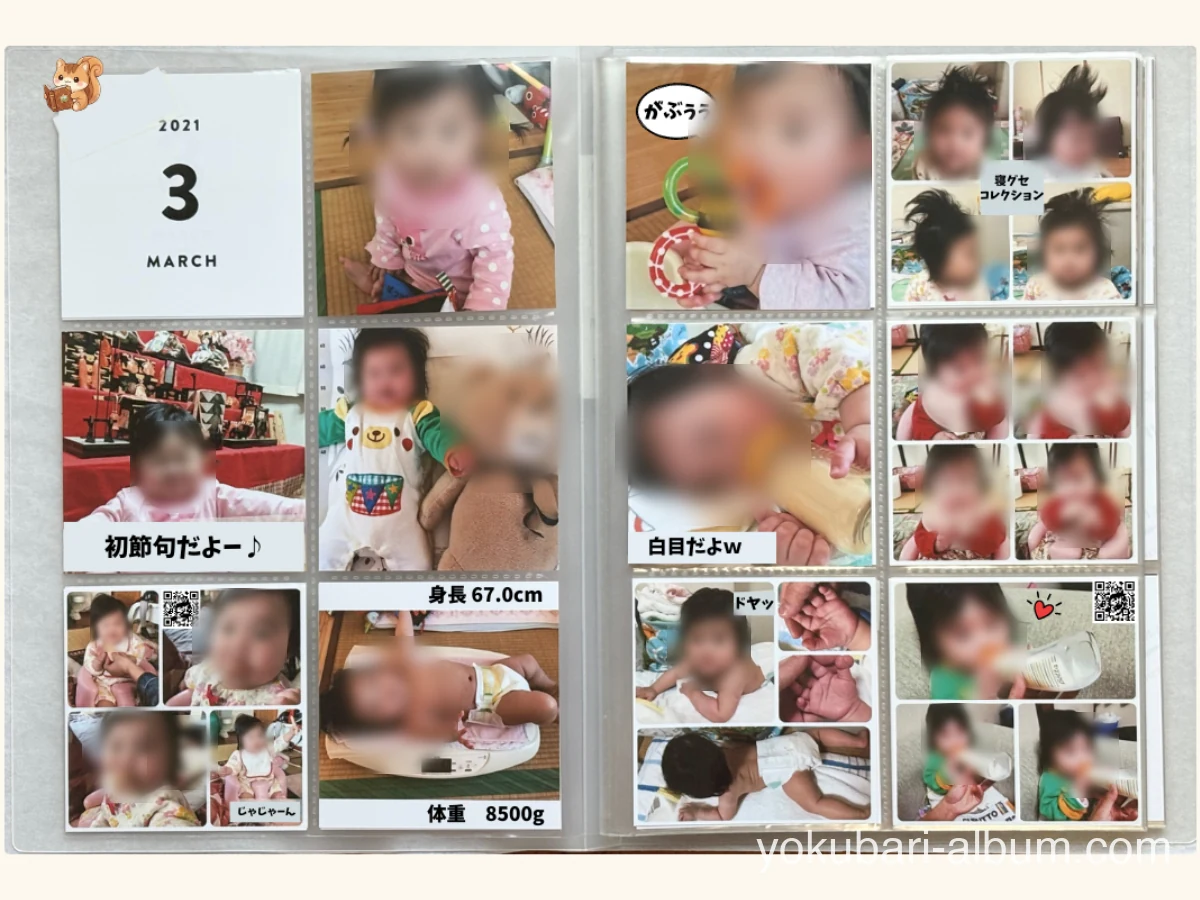
写真1枚にコメントだけでも、動画のQRコードだけでも。コラージュも、飾りも、お好みで。
やりたいところだけ取り入れて、写真アルバムを楽しんでもらえたらうれしいです。目次から、気になる作り方へ進めます。
やりたいことに合わせて使うもの
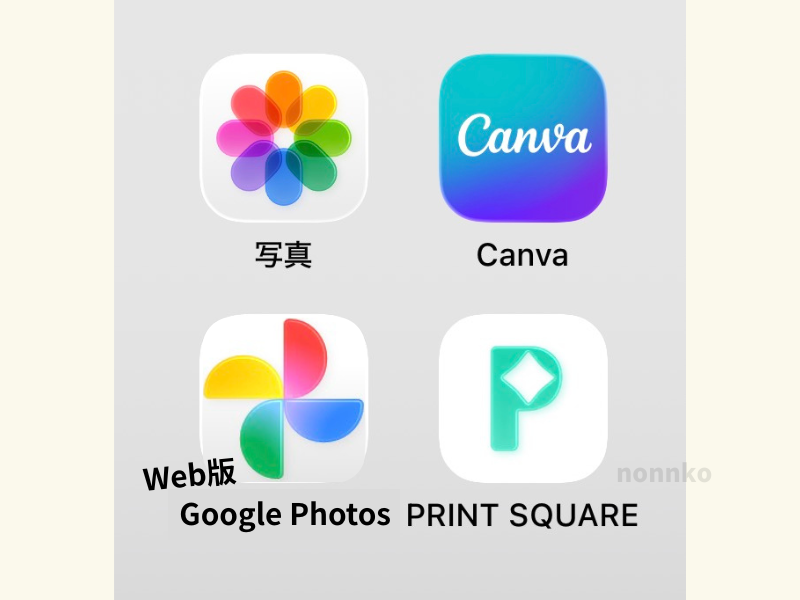
使うものはやりたいことによって変わるので、ここでは、わたしが使っているアプリとアルバムを紹介します。
- 写真アプリ(無料・スマホ標準)……ひと言メモと、月ごとの写真まとめに(Androidの方は、Googleフォトの「説明を追加」欄が同じ役割です)
- Canva(無料)……コラージュ・コメント・飾り・QRコードを入れたいときに
- Web版のGoogleフォト……動画を保存して、QRコード用のリンクを作りたいときに
- PRINT SQUARE(無料アプリ・プリント代は後述)……紙に残したいときの、わたしの注文先
- 無印良品の2×3ポケットアルバム(A4・450円)……届いたプリントを入れる、子どもも気軽にめくれるサイズ感
ひと言メモを残すなら写真アプリから。紙に残したいときはプリントの注文先やアルバムを用意します。注文するお店は、お好みで選べます。
うちと同じくiPhoneで作ってPRINT SQUAREに注文する場合、新しく入れるアプリはCanvaとPRINT SQUAREの2つです。写真アプリは標準で入っています。アルバム本体は、最初のプリントが届くまでに用意する進め方でも大丈夫です。
かかるお金と時間|わたしの場合
ここで紹介するのは、うちで使っているアルバムと作業時間の一例です。費用や作業時間は、残す枚数や注文先、やりたいことによって変わります。
 あずき
あずき
紙に残すときは、どんなものにお金がかかるの?
 のんこ
のんこ
わたしの場合は、アルバム本体と毎月のプリント代だよ。使っているアルバムは1冊450円。
2026年7月に記録したプリント代は、月352円ほどでした。写真23枚とマンスリーカード1枚で、見開き2つ分です。
うちでは月24枚を標準ペースにしています。プリント代とアルバム本体を合わせた当時の目安は、月400円ほどです。
料金は注文する枚数や無料枚数、以前の注文でたまったポイントの利用によって変わるため、送料を含めた今の金額は注文画面で確認してくださいね。
通常の無料枠は写真10枚で、増量後は最大15枚。10月14日午前11時頃からは、追加プリント1枚あたり20円です。
🔗 PRINT SQUAREの最新料金・無料枠はこちら(公式)
わたしは、日々の数分のひと言メモと、月1回のまとめ作業に分けています。慣れてくると、ひと月分でだいたい1時間ほど。楽しくて凝りだすと、数時間。
まとめ作業は3日に分けてもOKです。机に向かう必要はなく、寝かしつけ後のお布団の中でできます。
🔗 PRINT SQUAREの無料枠を増やす方法はこちら(紹介コードあり)
わたしのアルバム作りの流れ
わたしが毎月作っている流れは、次のとおりです。日々のキャプションから始めて、月末にコラージュとコメントを入れ、残したい動画のQRコードや好みの飾りを加えてから、プリントを注文しています。
STEP1|キャプションで、その日のことをメモする
写真アプリの「キャプションを追加」に、ひと言だけ。「初すべり台」「ごはん全部床に投げた(笑)」。
キーワードだけでも、音声入力でも大丈夫。写真にコメントを添えたいときには、このメモを使えます。
月ごとの写真をまとめて扱いたいときは、写真アプリの「新規アルバム(例:2026.7)」に入れておくと便利です。迷ったら入れる、全部でOK。
うちでは、メモはその日のうちに残し、その月の写真は月末にまとめています。
STEP2|コラージュで写真をまとめる
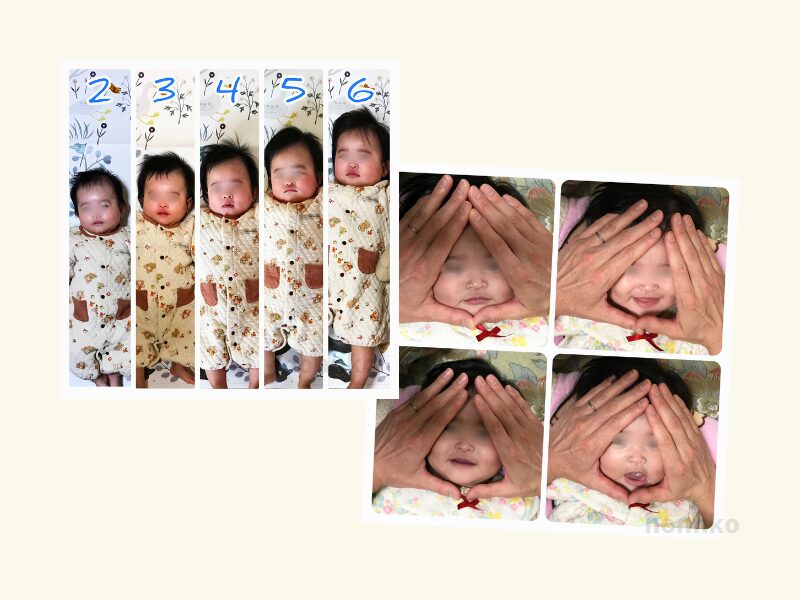
どの表情も残したいときは、複数の写真を1枚にまとめるコラージュも使えます。写真を厳選せずに残す方法のひとつです。
1500×1500pxのキャンバスに、グリッド(枠)を置いて写真をはめていきます。
わたしは、1枚のコラージュに入れる写真を2〜6枚にしています。とっておきの1枚は、コラージュにせず大きくプリントして主役に。
STEP3|写真にコメントを添える
写真に添えたい言葉は、Canvaで入れます。余白に図形や吹き出しを置き、写真アプリにメモがあるときは、そこからコピーして使ってくださいね。
プリント前に入れておけば、写真とコメントが一緒に印刷されるので、届いた時点でコメント入りの写真です。うちではペンもマステも使わずに、こうしてコメントを入れています。
コラージュにしない写真にも、コメント・飾り・QRコードを添えて大丈夫です。
STEP4|動画のQRコードや飾りを入れる
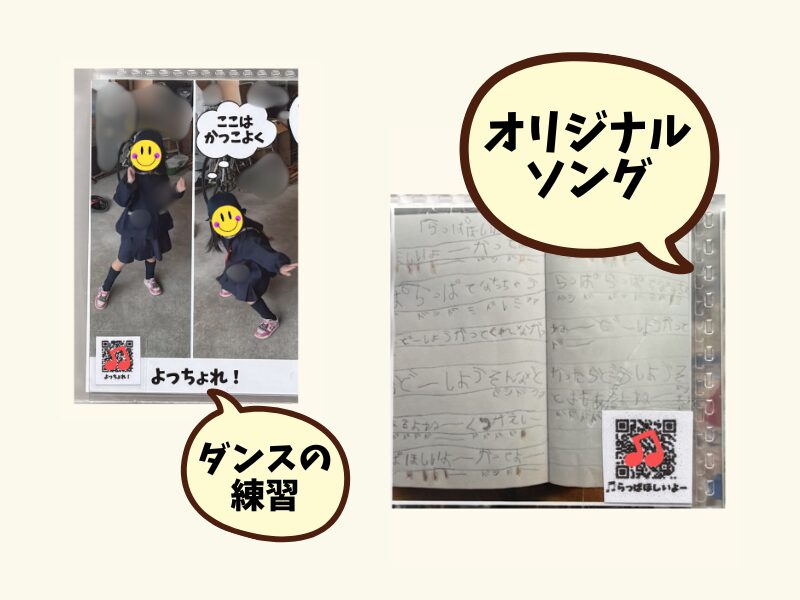
動画や声も残したいときは、QRコードで
動画のリンクをQRコードにしておくと、アルバムをめくりながらその場で動画も見られます。歌声や動きも一緒に見返したいときの残し方です。
Web版のGoogleフォトに動画を保存して共有リンクを用意し、CanvaでQRコードを作って貼ります。印刷する前にQRコードを読み取り、動画が再生できるか確認してくださいね。
好みの飾りを加える
Canvaでは、背景色やイラスト、切り抜き写真などを使った+αの工夫も楽しめます。飾りを入れたいときは、プリントを注文する前に加えてくださいね。
STEP5|プリントを注文して、アルバムに入れる
わたしが使っているPRINT SQUAREでの注文方法を紹介します。Canvaで編集した場合は、仕上げた画像をスマホに保存してから注文してくださいね。
うちでは、最初の片側1ページを「宝物ポケット」にして、毎月のましかくプリントは2ページ目から入れています。1ページに6枚、左右の見開きで12枚。ひと月分は見開き2つ分(24枚)なので、片側のページで数えると4ページ分です。
240枚用のアルバムから最初の宝物ポケット6枠を除くと234枠で、月24枚をひとまとまりにすると、1冊には9ヶ月分入ります。同じペースで10年分(120ヶ月)残すとしたら約14冊です。1冊の幅が1.7cmなので、本棚に並べる幅は23.8cmと計算できます。
あとはアルバムのポケットに差し込んで、ニヤニヤしながら眺めるだけです。
始める前に、知っておいてほしいこと
写真を厳選しなくて大丈夫。「これも残したい」を好きなだけ。 写真も、コメントも、動画や声も、残したい形は人それぞれです。
写真1枚にコメントを添えたり、動画のQRコードを残したり。やりたいところだけで大丈夫です。
試してみたいことから
今日の写真にひと言メモを残すのも、動画のQRコードの作り方を読んでみるのも。気になるところがあれば、そこから試してみてくださいね。
のんこ
うちの残し方の中に、試してみたいものがひとつでもあればうれしいです。
まだ迷っていることがあれば、こちらでまとめて答えています。