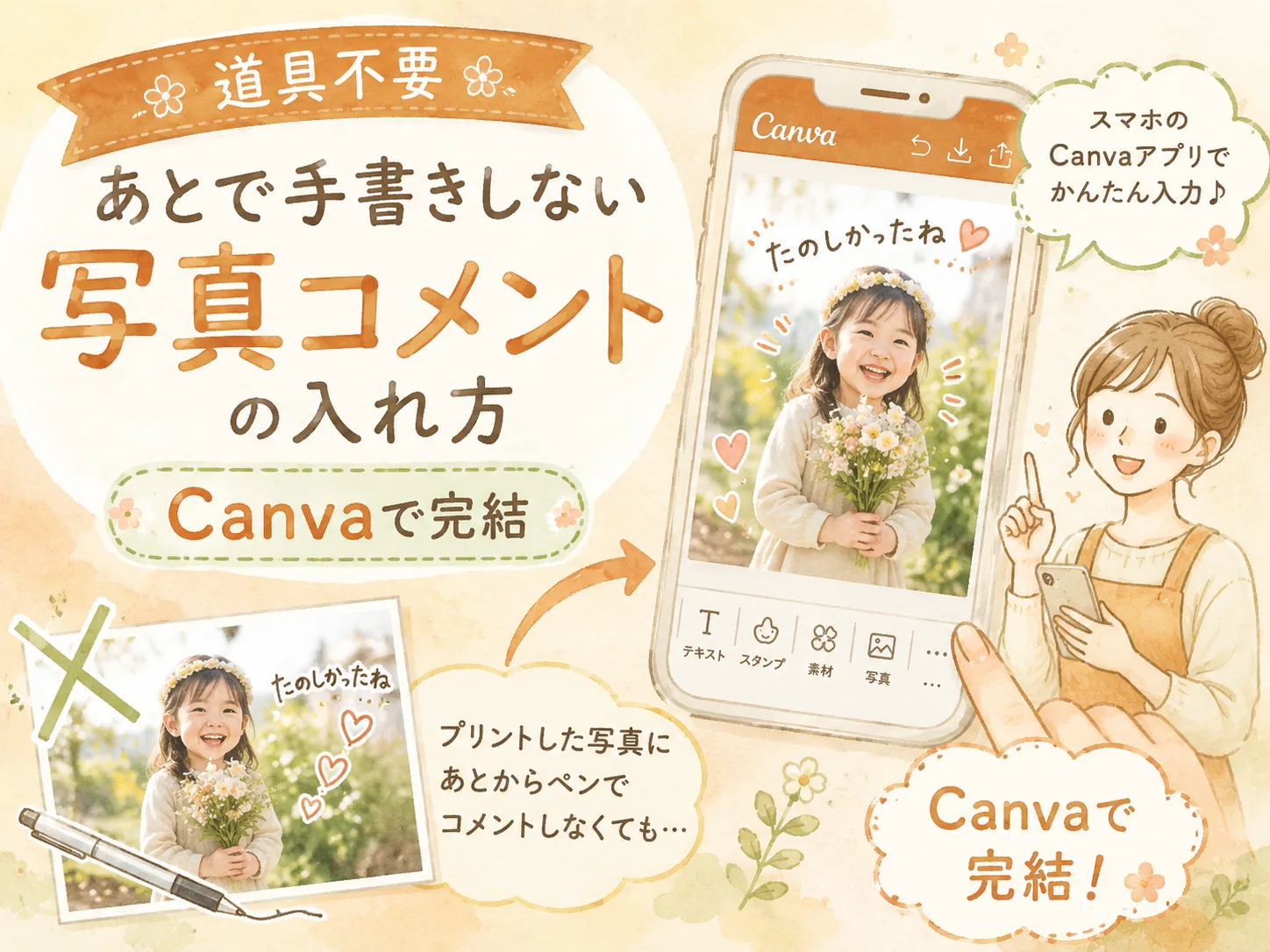
「写真プリントが届いたあとに、マステやシールを貼ってコメントを書く」
この作業に、なかなか取りかかれないことはありませんか?
- 子どもが寝てからやろうと思っても、机に向かう気力がない
- ペンを出そうとしたら、子どもが起きてきて中断。もう出すのが嫌…
- 結局あと回しになって、コメントが書けないまま…
写真にコメントも残したいのに、あと回しになってしまうことがあります。
そこでおすすめなのが、最初からコメント付きで印刷する方法です。
わたしはコメントをCanvaで入れて、写真と一緒に印刷しています。届いた時点で文字も入っているので、あとから机に向かってペンやシールを用意する作業がありません。
 のんこ
のんこ
完成して届く「コメント入り写真」は、時短にもなるし家計にも優しいんだよ。
 あずき
あずき
ペンもマステもシールもいらないって神!
🔗 【よくばりアルバムとは?】写真だけじゃない、想いも声も残すましかくプリント
わたしのアルバム作りの流れ
うちでは、この順番で作っています。この記事は、写真にコメントを添えるSTEP3です。
- STEP 1:キャプションと新規アルバム
- STEP 2:写真コラージュの作り方
- STEP 3:コメントの入れ方(←今ここ)
- STEP 4:QRコード動画の入れ方
- STEP 5:プリント注文方法と楽しみ方
1. プリント後の作業を、先に済ませる
アルバム作りで「写真の厳選」と同じくらい時間がかかるのは、「プリント後の作業」です。
- 机に向かい、ペンやシールを準備する
- コメントを考えながら書く
- 書き損じが怖くて筆が進まない
忙しい日には、こうした作業に時間を取るのがむずかしいこともあります。
わたしが取り入れているのは、スマホひとつでお布団の中でも完結できることを活かした作り方です。
プリントが届いた瞬間、すでにコメントは完成。あとはアルバムのポケットに入れるだけ。この「完成品が届くごほうび感」が、次も作りたい!につながります。
2. 「キャプション」のメモをコメントに使う
あずき
コメントって後からだと、何を書けばいいか分からないよね(泣)
のんこ
大丈夫。STEP1で準備した「キャプション」が解決してくれるよ。
写真アプリのキャプション欄にメモしておいた「その時の子どもの言葉」や「感じたこと」をコピーし、Canvaのテキストボックスに貼り付けます。コラージュ画像にコメントを入れるときも、このメモを使います。
キャプションについてはこちら▶ 撮った日の言葉を残す|キャプションのコツ|よくばりアルバムSTEP1
コメント内容のヒント
- 子どものおもしろ発言:「おぎにり」(おにぎりのこと)
- 成長の記録:「じぶんで!」が口癖
- その時の感情:「この笑顔がたまらん!」
- あえての「普通」:「いつもの公園。この滑り台がお気に入り♪」
1〜2行で十分、「うまく書こう」としなくてOK。その時の空気が伝われば、それが一番の宝物になります。
3. Canvaで実践!コメントを可愛く入れる手順
ここからは、Canvaで文字の土台を作り、コメントを貼り付ける手順です。
操作画像は記事作成時のものです。アップデートにより、現在の画面ではボタンの位置や表示が異なる場合があります。
手順①:コメント用の「土台」を作る
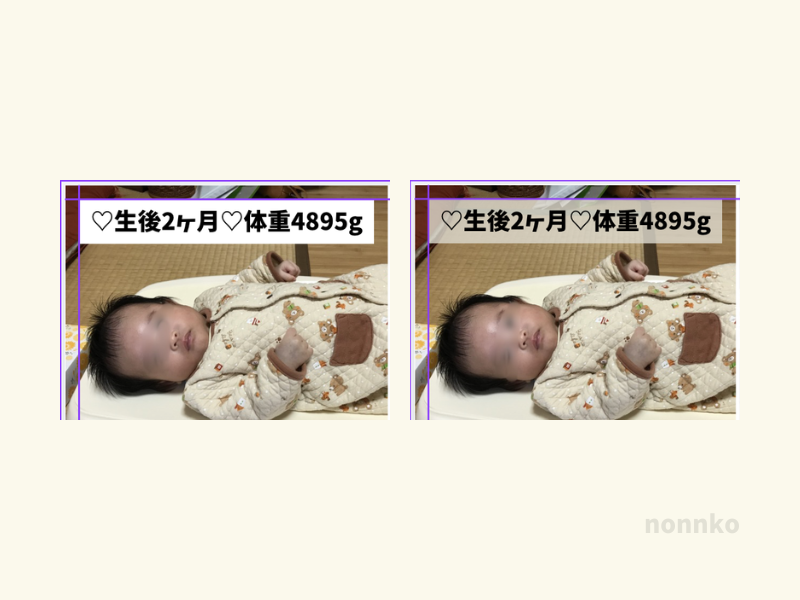
写真の上に直接文字を置くと、背景と混ざって読みにくくなることがあります。まずは「図形」や「吹き出し」を使ってコメント欄を作りましょう。
図形(しかく)を使う場合
- 「素材」から「図形」をタップ
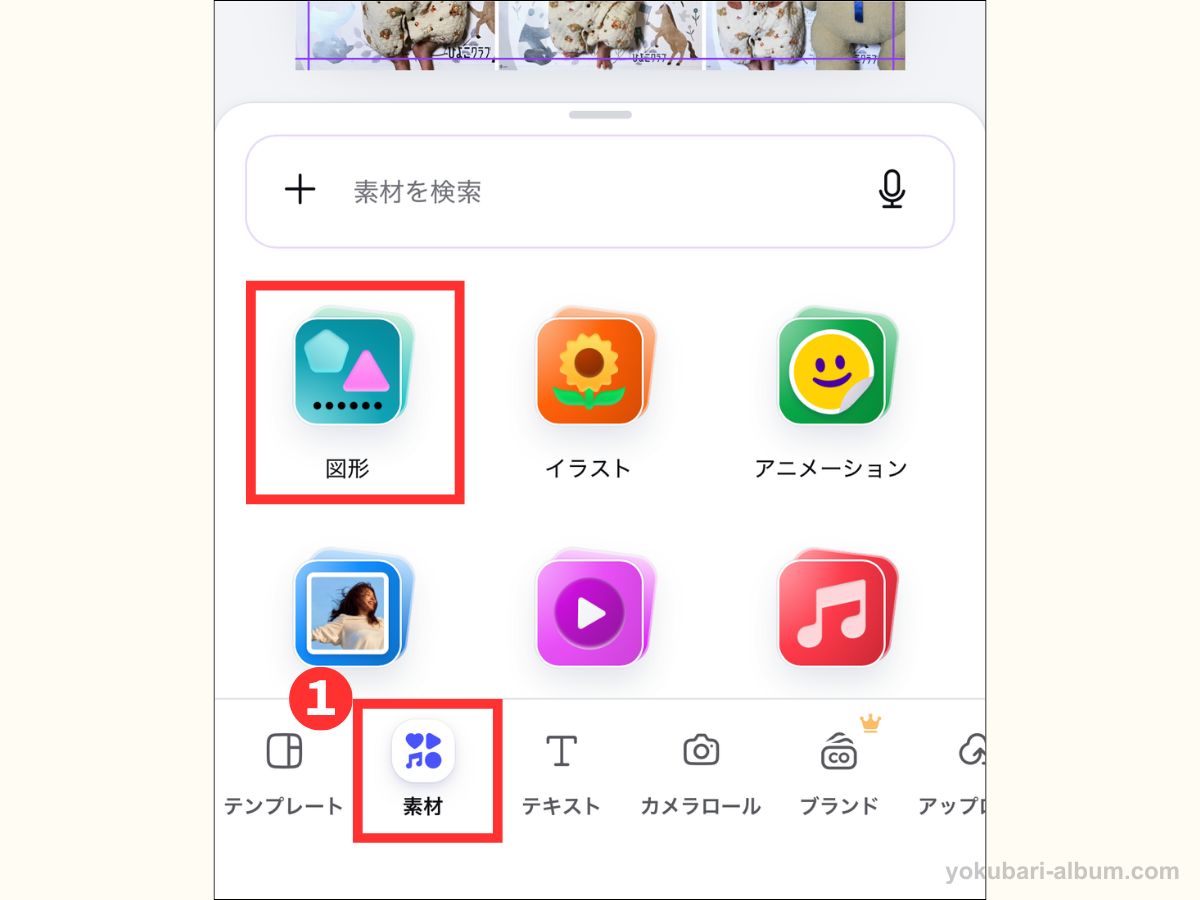
- 基本の図形のしかくを選択
- 大きさを調節して、写真の余白に配置
- 「カラー」から白を選択
あずき
「しろ」が迷わなくて簡単だけど、浮いてるのが気になる。
のんこ
そんなときは、次のポイントを試してみてね。
・透明度の調整
- 配置した図形を選択
- 「透明度(チェッカーフラッグのアイコン)」を70〜80%程度に下げる
背景が透けることで写真と馴染んで、浮いた感じがなくなります。
吹き出しを使う場合
- 「素材」をタップ
- 検索欄に「吹き出し」と入力
- 好みの形を選択して配置
- 大きさや向きを調整する
子どもの言葉や、ひとことコメントにぴったり。写真に動きが出てにぎやかな印象になります。
あずき
吹き出しの口の向きも「反転」で変えられるんだって!
手順②:テキストを追加する
- 「テキスト」から「テキストボックスを追加」をタップ
- 写真アプリからコピーしておいたコメントをペースト
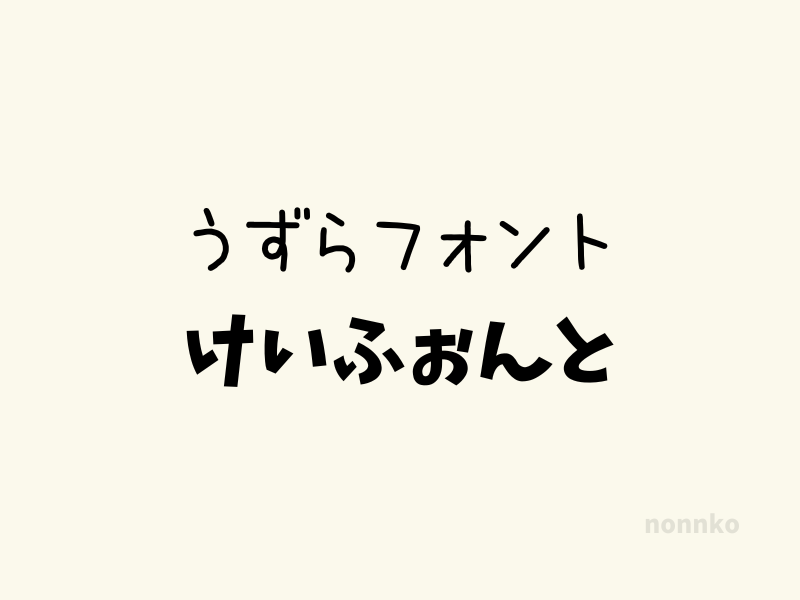
- フォントはお好みで
のんこ
手書き風フォントなら「うずらフォント」や「けいふぉんと」がおすすめ。Canvaの検索窓に「手書き」と打つと、他にも可愛いフォントがたくさん出てきますよ。
まとめ:コメントも写真と一緒にプリント
写真プリントが届いてから手書きする代わりに、Canvaでコメントを入れておく流れをまとめます。
- キャプションをメモしておく
- Canvaの図形(しかく・吹き出し)に乗せる
- そのままプリント注文!
スマホのクリップボードを使い、「キャプションをコピー」→「Canvaにペースト」と進めます。ペンやシールを机に広げず、お布団の中でもコメントを入れられます。
この方法なら、暗い部屋でも、子どもと添い寝しながらアルバムが作れちゃいます。
のんこ
「どこにコメントを入れようかな」と写真を見返す時間は、ママにとっても癒しの時間になるはずです。
🔗 コメントの文例はこちら
写真アルバムのコメント例文集|ひと言から書ける育児の思い出フレーズ
🔗 お好みで、動画も一緒に残す方法(QRコード活用術)について解説します。
【動画も残せる】QRコードでアルバムに思い出を追加する方法|よくばりアルバム
📓 noteで読む