
- 子どもの写真をプリントしたいけど、似たようなものがたくさんあって選べない…
- 「かわいくて選べない!」と何時間も悩んで、結局何もできなかった…
- 「厳選しなきゃ」というプレッシャーで、アルバムづくりが億劫になってきた…
そんな風に感じたことありませんか?
でも大丈夫!
複数の写真をコラージュしてまとめれば、あれもこれも全部残すことができます。1枚1枚は小さくなっても、可愛さは変わりません。プリント代を抑えられて、収納場所もコンパクトに。
この記事では、わたしがスマホで作っているCanvaを使ったコラージュ写真の作り方を紹介します。写真を何枚かまとめてプリントしたいときに、参考にしてみてくださいね。
 あずき
あずき
コラージュって、ページのレイアウトのひとつだよね?
 のんこ
のんこ
そうだね。でも『よくばりアルバム』では、コラージュで作った1枚をそのまま「ましかくプリント1枚」として注文するよ。
🔗 【よくばりアルバムとは?】写真だけじゃない、想いも声も残すましかくプリント
わたしのアルバム作りの流れ
うちでは、この順番で作っています。この記事は、写真をコラージュにまとめるSTEP2です。
- STEP 1:キャプションと新規アルバム
- STEP 2:写真コラージュの作り方(←今ここ)
- STEP 3:コメントの入れ方
- STEP 4:QRコード動画の入れ方
- STEP 5:プリント注文方法と楽しみ方
1. コラージュがおすすめな3つの場面
 あずき
あずき
コラージュって、どんなときに使えばいいの?
のんこ
よくある場面を紹介するね。
成長を見比べたいとき
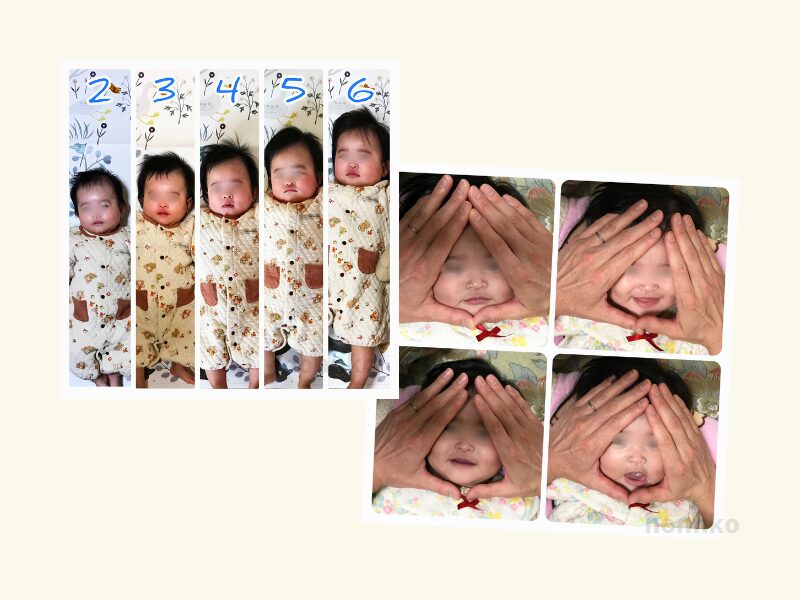
赤ちゃんのころは特に、ほんとうに変化が早いですよね。1ヶ月前と全然違う顔になっててビックリ!なんてことばかり。
毎月同じ場所・同じポーズで撮った写真も、コラージュにすると「こんなに大きくなったんだ」と見返したときに成長を感じられる1枚になります。
どの表情も好きすぎて選べないとき
笑顔・真剣な顔・ちょっと困った顔、微妙な表情の違い… 全部かわいくて「これにする!」が決められない。
そんなときは無理に1枚に絞らなくて大丈夫。コラージュにすれば、迷った写真がぜんぶ活かせます。
同じイベントの写真が多すぎるとき
イベントやお出かけ、はじめての〇〇など、特別な日ほど写真の枚数が増えがちです。
例えばお誕生日の写真。ケーキの前でニコニコ、一生懸命ロウソクを吹く顔、みんなで囲んでいる賑やかな雰囲気…どれも残したいけど、全部プリントするのは大変。
そんなときは数枚をコラージュにまとめるのがおすすめ。"あの日まるごと"を残せます。
2. Canvaでコラージュを作る基本操作
操作画像は記事作成時のものです。アップデートにより、現在の画面ではボタンの位置や表示が異なる場合があります。
① 無料アカウントの作り方
わたしがコラージュを作るときに使っているのは、Canva(キャンバ)というデザインツールです。アカウント登録はスマホで3分もあればできます。
アプリでの登録手順
- ストアから「Canva」をダウンロード(AppStore / GooglePlay)
- アプリを開いたら「無料で登録」をタップ
- 登録方法を選択(Google・Apple・メールアドレスなど)
- 利用目的は「個人」を選択
- 有料プランの案内はスキップしてOK
これで準備完了です!
② カスタムサイズを設定
「カスタムサイズ」から 1500×1500px の新しいデザインを作成します。
PRINT SQUAREの推奨サイズは1075px以上です。コラージュは写真やテキストが多くなるため、この記事では余裕を持って1500pxで作ります。
- 「カスタムサイズ」をタップ
- 幅と高さにそれぞれ「1500」と入力
- 「新しいデザインを作成」をタップ
▼スクショで解説▼
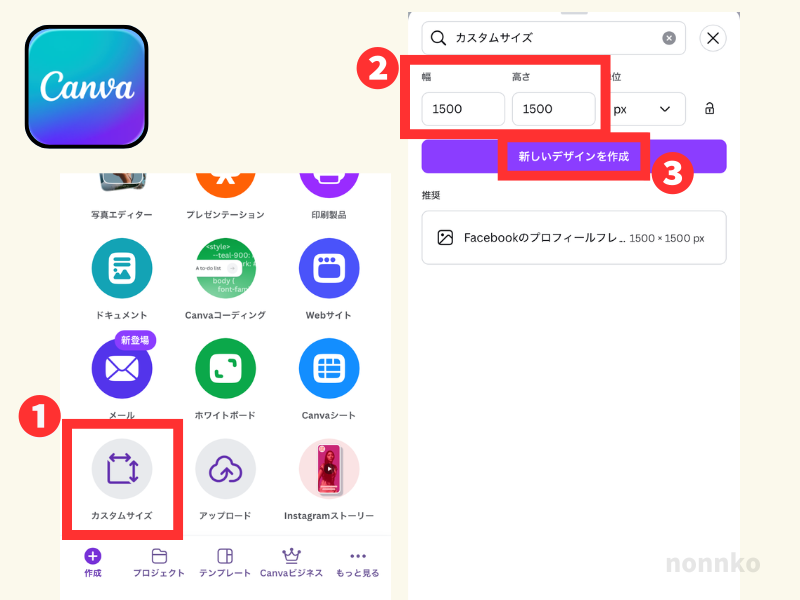
2.幅と高さにそれぞれ「1500」と入力
3.「新しいデザインを作成」をタップ
③ ガイドで安全圏を確認
次に、40px(約3mm)のガイドを表示します。
ましかくプリントは印刷時に端が数ミリほどカットされることがあるので、ギリギリに配置しないようにしましょう。
ガイド表示手順
- デザインのテンプレートを閉じる
- 上部の「⋯」をタップ
- 「設定」をタップ
- 「ガイドを追加する」をタップ
- 「カスタム」をタップ
- 列と行にそれぞれ「列(または行)1、ギャップ0、余白40」と入力
▼スクショで解説▼
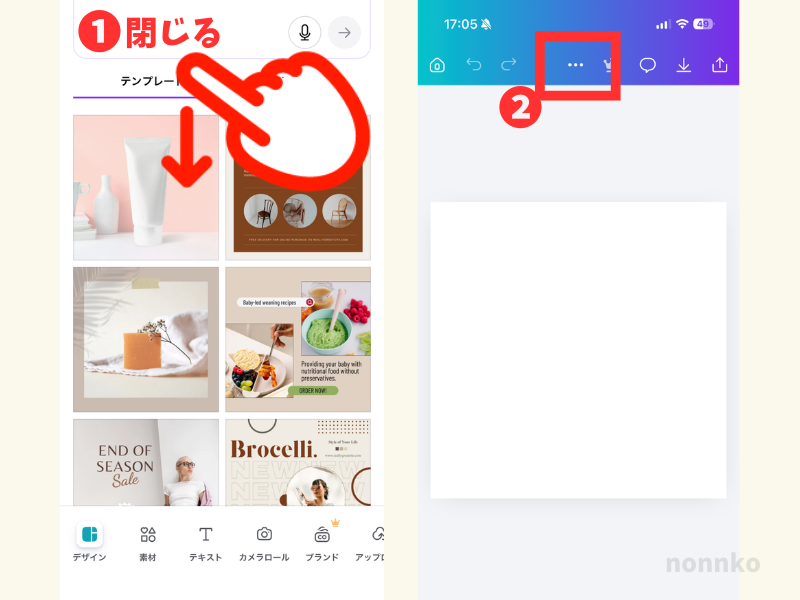
2.上部の「⋯」をタップ
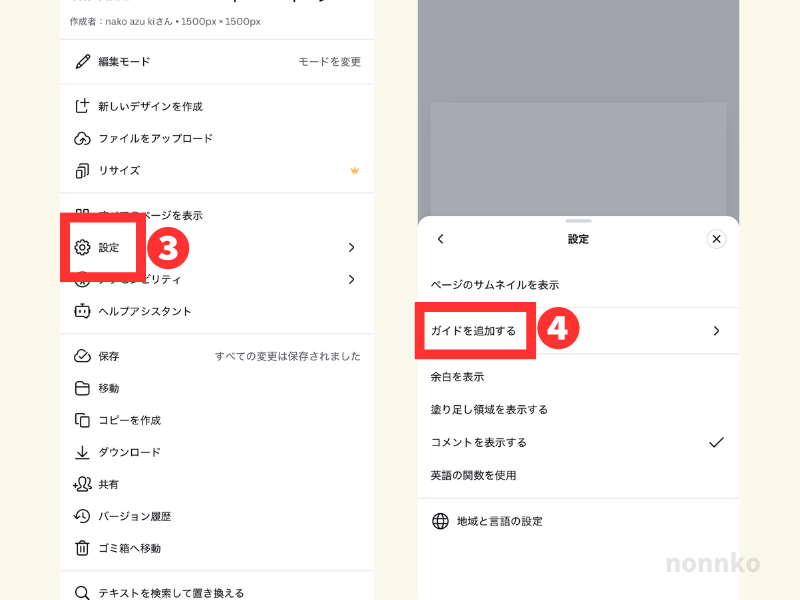
4.「ガイドを追加する」をタップ
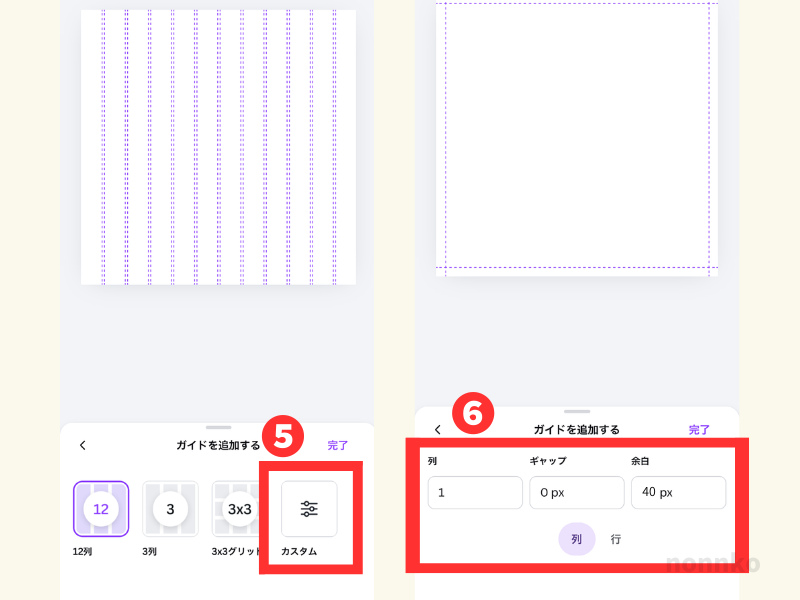
6.列と行にそれぞれ「列(または行)1、ギャップ0、余白40」と入力
④ 写真のアップロード
写真をCanvaにアップロードする前に、2本指で白紙のページをピンチして少し拡大しておきます。
のんこ
配置をするときに写真画像が大きすぎず、移動させやすくなります。
- 白紙の背景を1cmくらいピンチアウトして拡大する
- 「カメラロール」をタップ
- 「最近の項目」をタップ
- 任意のアルバムを選択
- 写真を2〜6枚くらい選択
- 「ページに追加」をタップ
- 拡大した背景をピンチインして元のサイズに戻す
▼スクショで解説▼
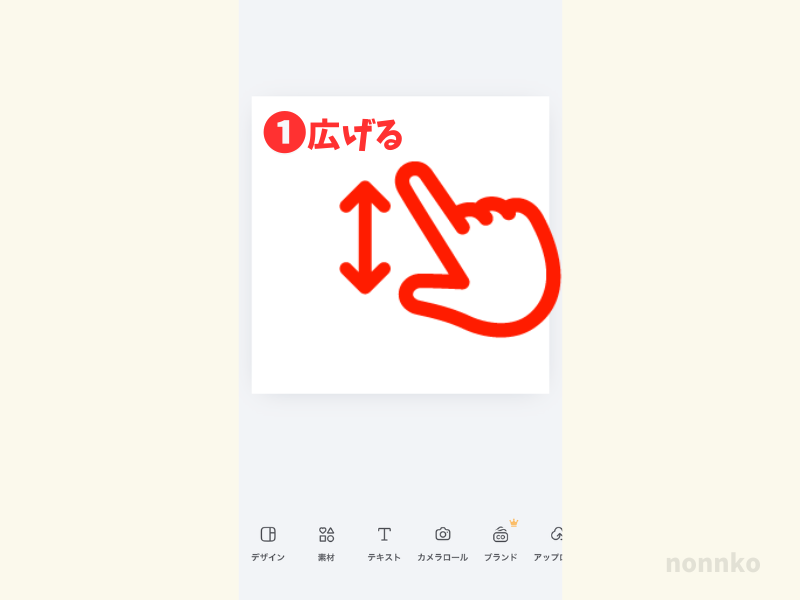
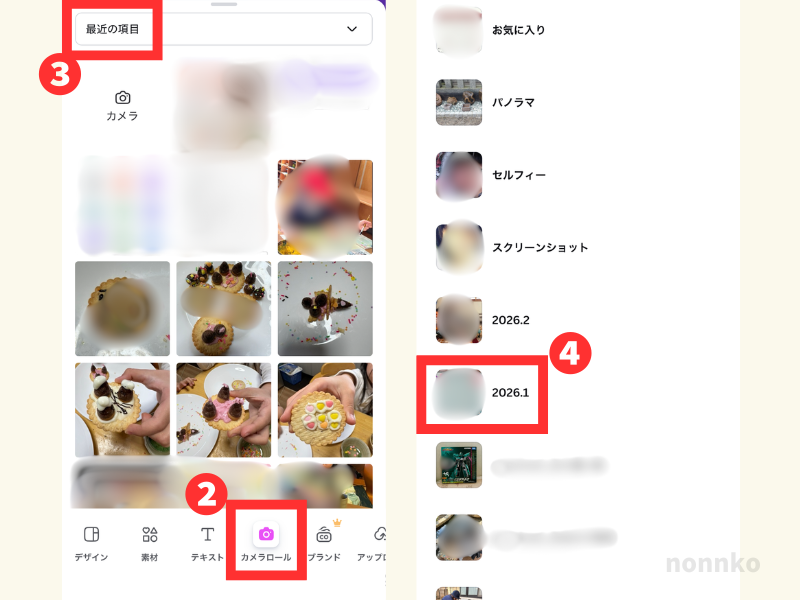
3.「最近の項目」をタップ
4.任意のアルバムを選択
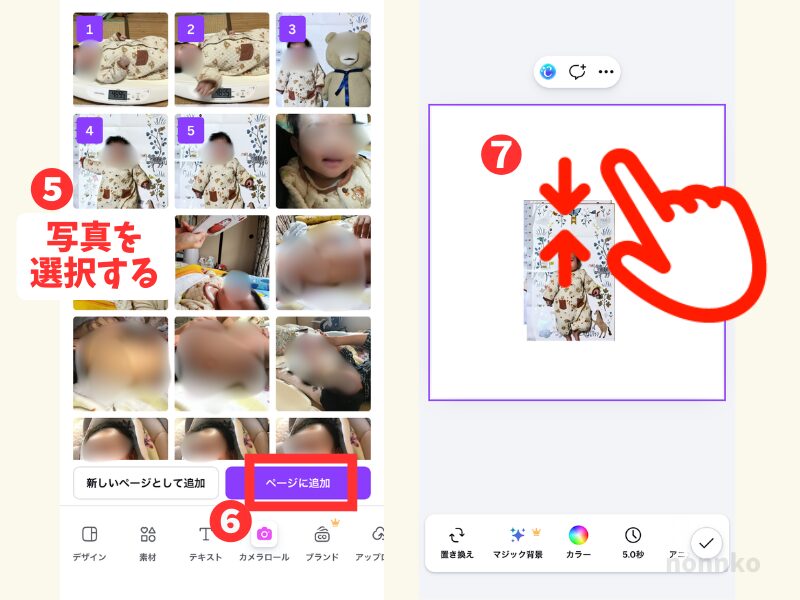
6.「ページに追加」をタップ
7.拡大した背景をピンチインして元のサイズに戻す
⑤ 配置
隠れている写真がないようにずらし、仮の配置を決めていきます。コラージュしたい写真を出し切るまで、アップロードの「ページを拡大」から繰り返します。
- 写真をスライドして配置を決める
- 右からスワイプして新しいページを追加
▼スクショで解説▼
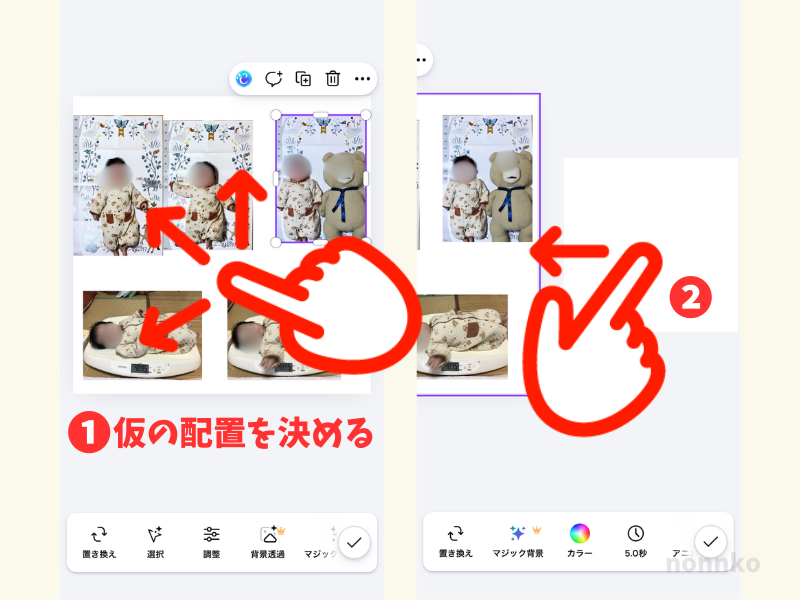
2.右からスワイプして新しいページを追加
⑥ グリッドの選択と調整
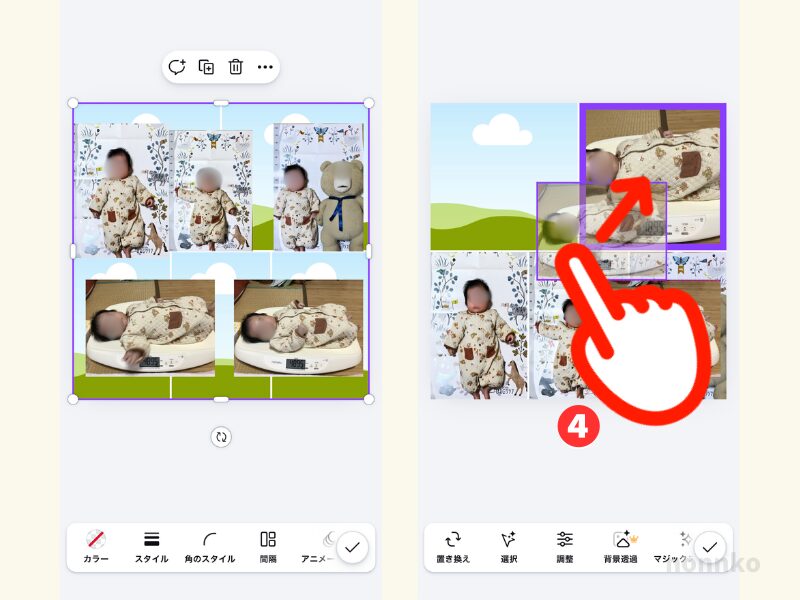
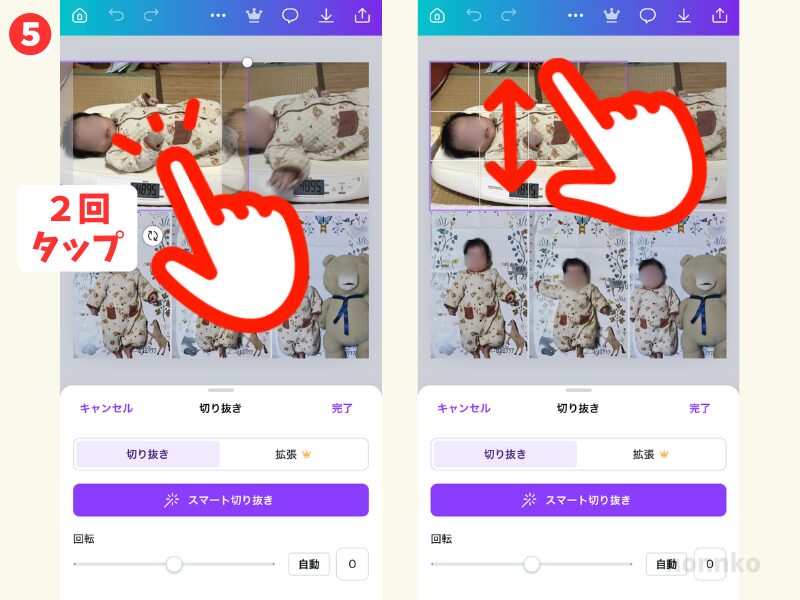
写真をグリッド(枠)にはめ、バランスを整えます。
- 「素材」をタップ
- 「グリッド」をタップ
- 写真枚数にあったものを選ぶ
- 写真を枠に向かってスライド
- 「切り抜き」で、バランスを整える
▼スクショで解説▼
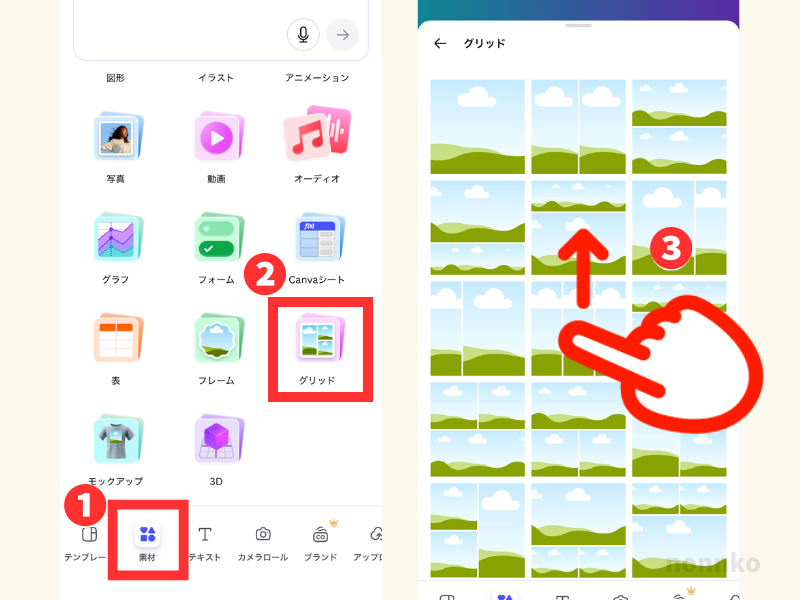
2.「グリッド」をタップ
3.写真枚数にあったものを選ぶ
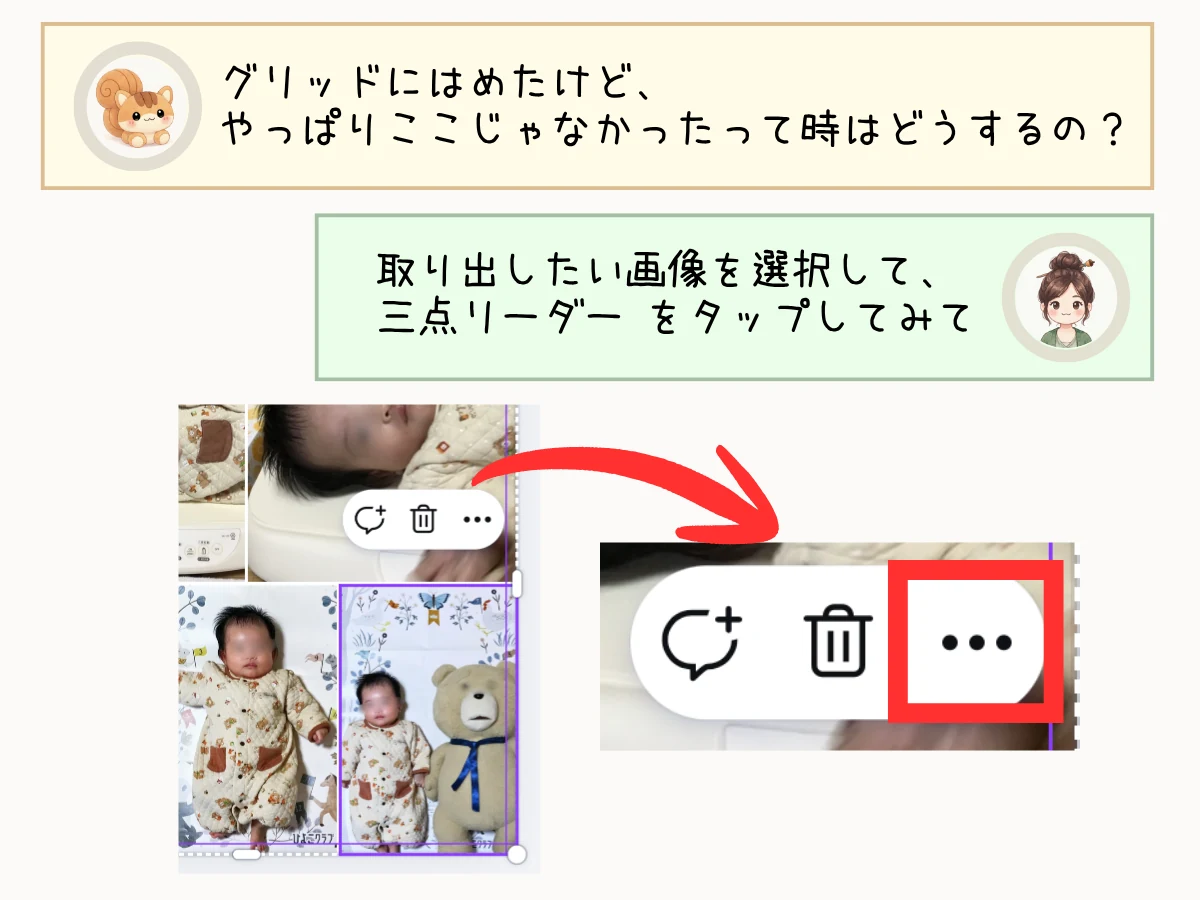
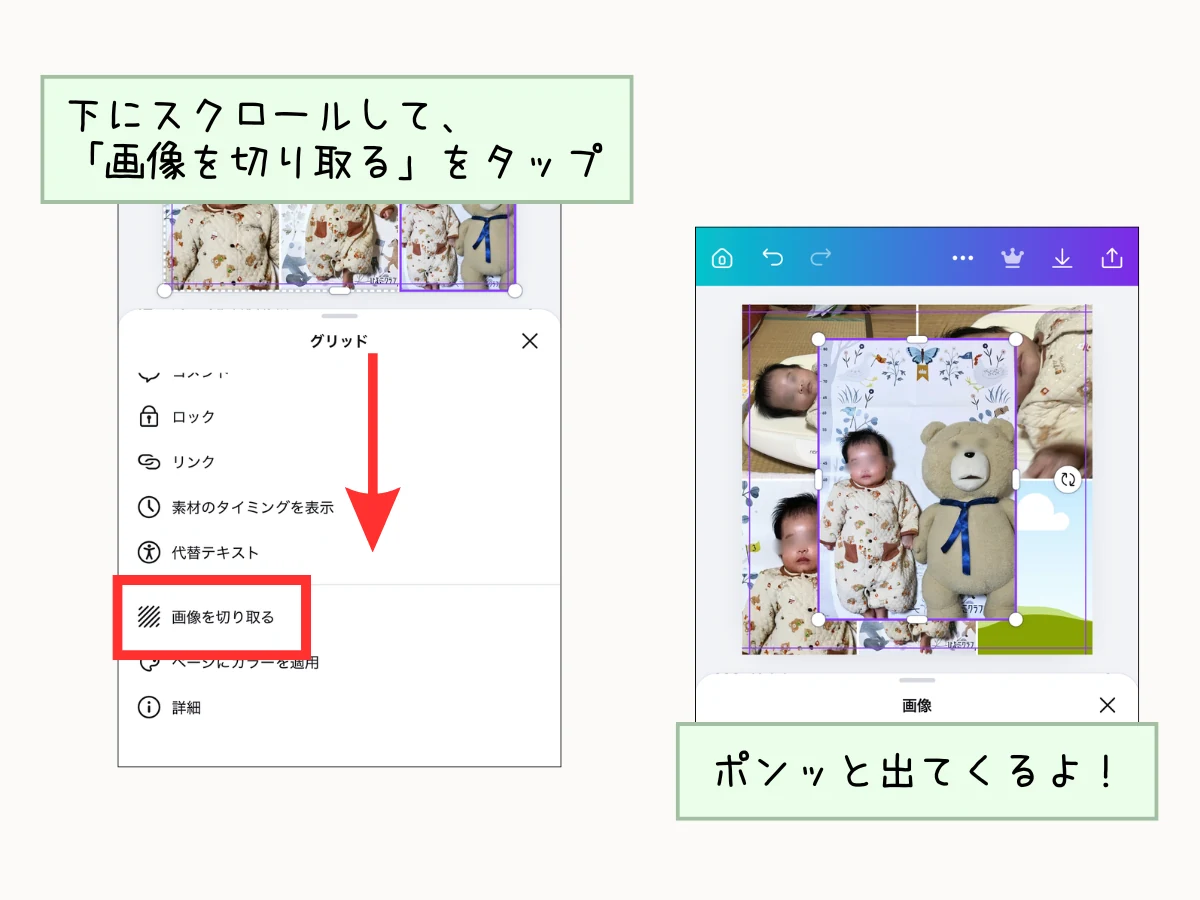
はめた写真を、あとから別のコマに移したくなったときは、こうして外せます。
 あずき
あずき
コメントとか、動画のQRコードも入れたいんだけど、どうやるの?
ましかくプリントの注文方法・料金については、こちら▶STEP5
3. コラージュのよくばらないコツ
ここからは、プリントした写真を見返すときのために、コマ数と余白の話をします。
コマ数はよくばりすぎない
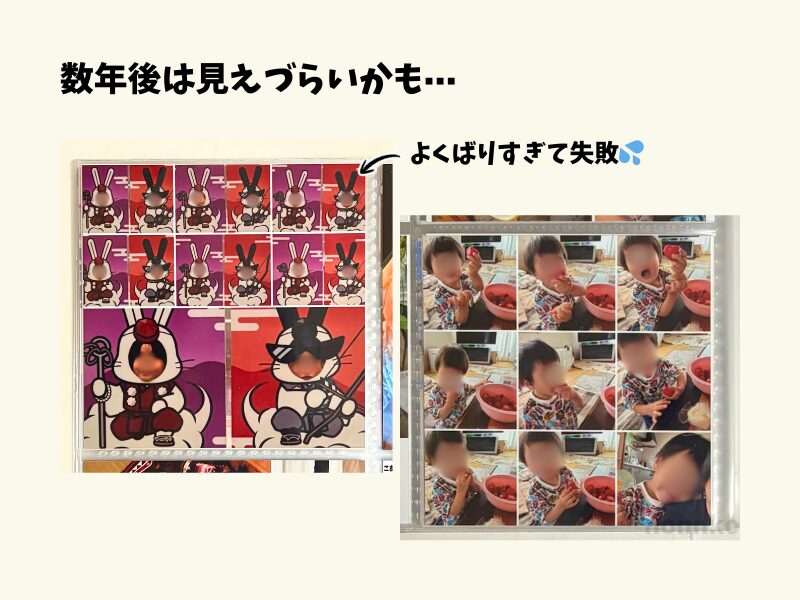
Canvaで編集しているとあまり気にならないのですが、実際に写真がプリントされてくると見づらいものがありました。
1コラージュの目安は2〜6コマがおすすめ。
それでも「全部残したい!」ときは、写真を減らさず、コラージュをもう1枚作ります。無理に1枚に詰め込まず、2枚に分けて見やすくする方法です。
無料枠を超えた分にはプリント代がかかります。料金はSTEP5の案内と公式の表示で確認してくださいね。
のんこ
9コマにしたこともあったけど、数年後、老眼がはじまって見づらいです(汗)
余白を意識する
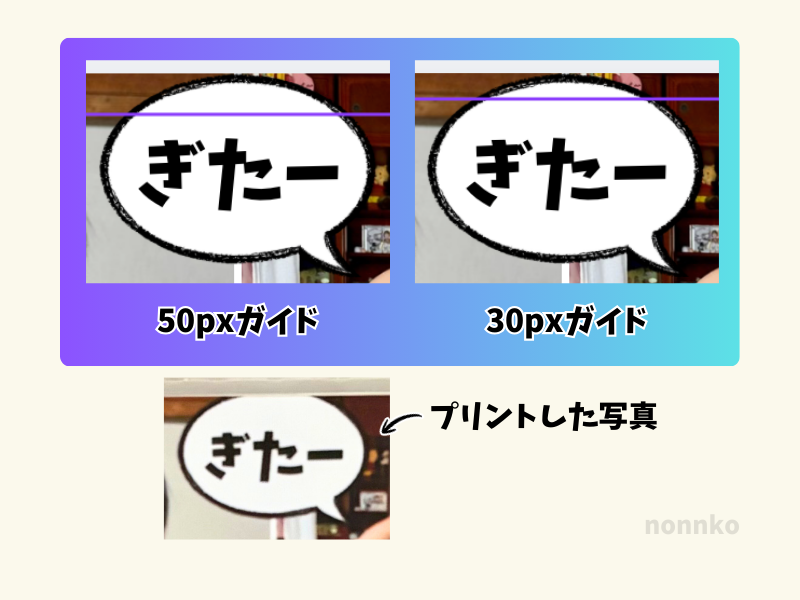
写真が小さくなりがちなコラージュだからこそ、つい端まで目一杯使いたくなってしまいますが…
- ガイド線(安全圏)の内側に収める
- 「もう1枚入るかも」と思っても、あえてスペースを残してコメントを入れる
この2つを意識するだけで、あとから見返すときに、ぐっと見やすくなります。
4. まとめ
「どれにしよう…」と悩む写真も、コラージュにすれば一緒に残せます。「あの写真、使えばよかった」とならないように、残したい写真をまとめてみてください。
今日から試せるポイントをまとめると…
- コラージュがおすすめな場面:成長を見比べたいとき・表情が選べないとき・イベント写真が多いとき
- Canvaの基本手順:アカウント登録 → 1500px設定 → ガイド設定 → アップロード → グリッドではめる → ダウンロード
- よくばらないコツ:コマ数は2〜6コマ、余白を意識する
まずは、今日の写真を2〜6枚まとめてコラージュにしてみてくださいね。入りきらない写真は、次の1枚へ。残したい写真を減らさずに作っていけます。
次のSTEP3では、Canvaでコメントを入れる方法を解説します。
🔗【道具不要】あとで手書きしない写真コメントの入れ方|Canvaで完結|よくばりアルバムSTEP3
📓 noteで読む