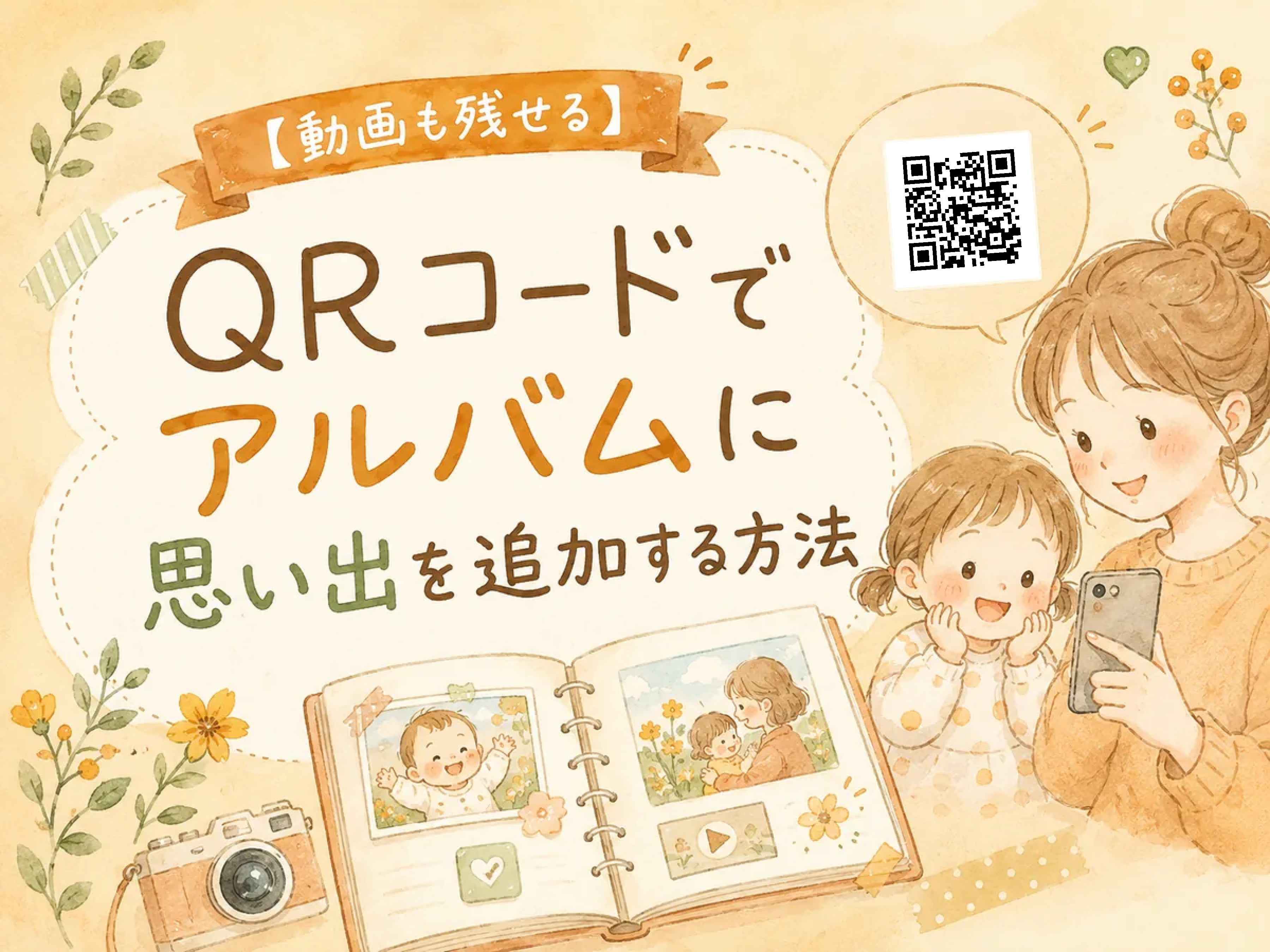
アルバムをめくっていると「その時の声」を聞きたくなりませんか?
- 幼い頃の泣き声
- 子どものオリジナルソング
- 一生懸命練習している姿
「このときの動画もすぐ見れたらいいのに…」
スマホの中からお目当ての動画を探すのは一苦労。見ないまま埋もれてしまうこともありますよね。
うちでは、QRコードで動画をアルバムに残す方法を使っています。
Canvaでの作り方と、印刷前に気をつけたいことを紹介します。
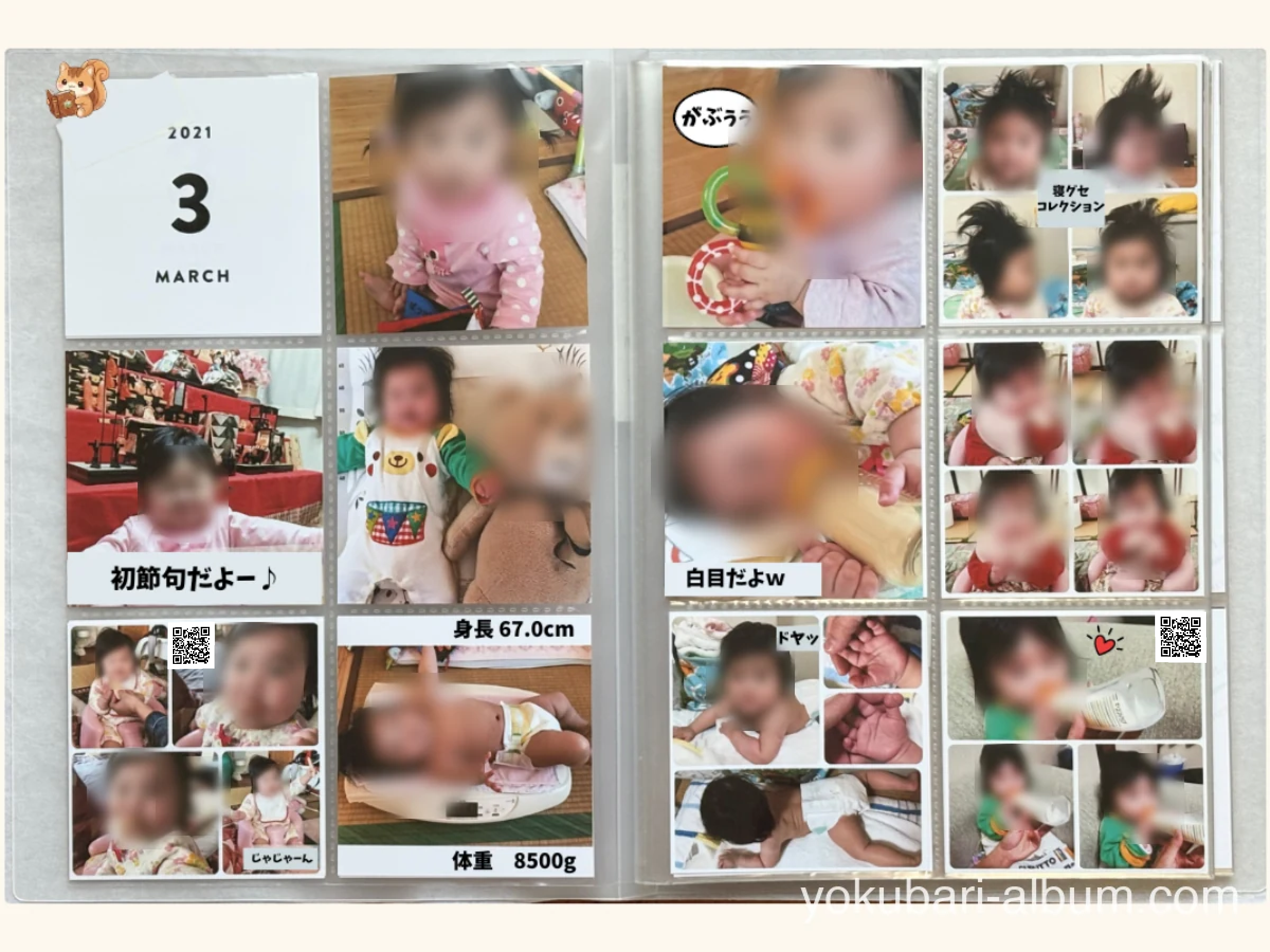
写真と一緒にプリントしたQRコードをスマホで読み取ると、動画で声や動きも見返せます。子どもたちは自分の動画を、何度も見に来ます。
わたしのアルバム作りの流れ
うちでは、この順番で作っています。この記事はSTEP4。写真も、コメントも、動画も、やりたいところだけ取り入れて大丈夫です。
- STEP1:キャプションで、その日のことをメモする
- STEP2:コラージュで写真をまとめる
- STEP3:写真にコメントを添える
- STEP4:動画のQRコードを入れる(この記事)
- STEP5:プリントを注文して、アルバムに入れる
Canvaで動画QRを入れる手順
保存先を用意したら、毎回の作業は「共有リンクをコピー」「CanvaでQRコードにする」の2ステップです。
【初回の準備①】動画の保存先を選ぶ
動画をQRコードにするには、まずインターネット上に動画を保存し、共有用のURLを作ります。そのURLをQRコードにすれば、紙のアルバムから動画を開けるようになります。
保存先の候補は、次の2つです。
① Googleフォト(Web版)
写真や動画を保存して見返せるサービス。わたしにとっては、写真アプリと同じ感覚で使える「保存箱」です。投稿するより、自分の場所に置いておく感覚。発表会など、音楽入りの動画も残しています。
② YouTube(限定公開)
長い動画や、たくさんの動画を残したいときの候補。ただし、音楽の権利元の設定によって、動画が見られなくなる場合があります。
どちらも、共有URLを知っている人が視聴できます。家族だけに見せたい動画は、URLやQRコードを不特定多数に公開しないでください。
 のんこ
のんこ
著作権や写っている人のプライバシーにも配慮してくださいね。
プライベートな動画を投稿することへの抵抗と、音楽入りの動画も残したい気持ちからGoogleフォトにしました。YouTubeでは音声が消されることもあるそうだと聞いたのも、比較した理由です。
🔗 YouTubeの公開設定 / 音楽などの権利について(公式)
【初回の準備②】専用アカウントで管理する
アルバム用のアカウントを作ると、普段の写真と分けて管理できます。GoogleフォトはWeb版を開き、必要な動画だけをアップロードしましょう。
アプリも使っている方は、自動バックアップのオン・オフと保存先のアカウントを確認してくださいね。
🔗Googleフォト:専用アカウントの作り方と注意点
🔗YouTube:限定公開の設定と注意点
アップロードする前に
子どものプライバシーを守るため、お風呂や着替えなど、肌が多く映る動画はアップロードを控えてくださいね。
Googleのルールに違反すると、動画の削除やアカウント停止により、QRコードから見られなくなる場合があります。専用アカウントでも、ルールは同じです。
【毎回の手順】動画を選んでQRにする
操作画像は記事作成時のものです。アップデートにより、現在の画面ではボタンの位置や表示が異なる場合があります。
1. 共有リンクをコピーする
専用アカウントになっているか確認してから操作します。
ここではWeb版のGoogleフォトを使います。
読み込み時間や見やすさを考えると、1分以下のショート動画がおすすめです。
- ブラウザで「Googleフォト」を開く
- 右上の「+ボタン」から「写真を読み込む」→「写真ライブラリ」をタップ
QRコードにしたい動画を選んでバックアップ - 完了後、「フォト」から動画をひらき「共有ボタン」をタップ
- 「リンクを作成」から「コピー」して完了!
画像で手順を見る
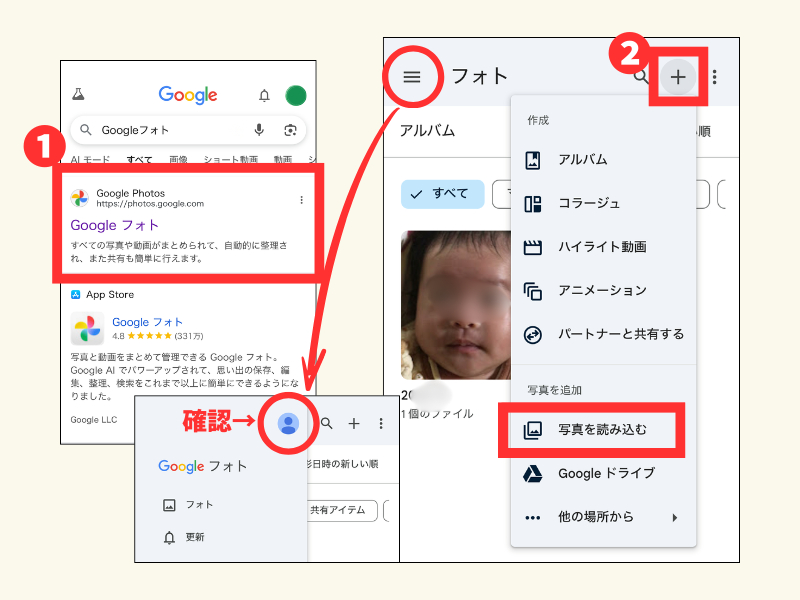
2.右上の「+ボタン」から「写真を読み込む」→「写真ライブラリ」をタップ
QRコードにしたい動画を選択してバックアップ
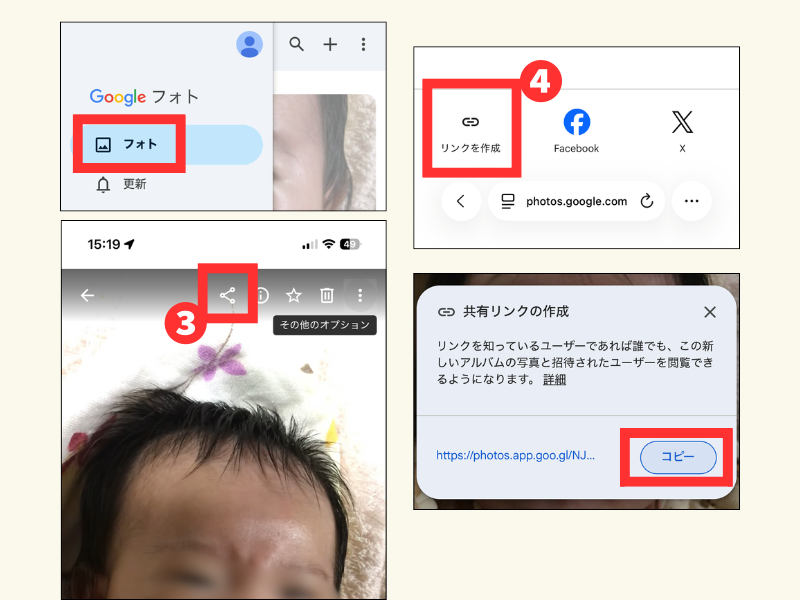
4.「リンクを作成」から「コピー」して完了!
 あずき
あずき
動画を長押しすると「リンクをコピー」って出てくるけど、これじゃダメなの?
のんこ
それだと、Googleにログインしていないと視聴できないみたいだよ。(家族のアカウントでは未確認)
作ったリンクは、ログインしていないブラウザでも動画が開くか確認してください。
2. QRコードを生成する
Canvaには、静的QRコードと動的QRコードがあります。印刷後にリンク先を変えたいか、QRを管理するサービスを増やしたくないかで選べます。
| 比べること | 静的QR | 動的QR |
|---|---|---|
| 印刷後のリンク先変更 | できない。URLが変わったら作り直す | QRを貼り替えずに変更できる |
| QR管理の中継サービス | 使わず、保存先の共有URLを直接開く | 中継サービスを経由して開く |
| 向く使い方 | 共有URLを固定して使いたい | 印刷後もリンク先を変えたい |
わたしはQR管理サービスへの依存を減らしたいので、共有URLをそのまま入れる静的QRコードをおすすめしています。
どちらも、動画と共有リンク、公開の設定を残しておく必要があります。永久に見られる保証はありません。動的QRは、中継するサービスが使えなくなると、印刷したQRコードから動画を開けなくなる場合があります。
この記事では、静的QRコードの作り方を紹介します。
- Canvaで編集中のページを開く
- 画面下のメニューから「アプリ」をタップ
- 検索窓に「QRコード」と入力して検索
- 「Static QR codes」をタップ
- URL欄にコピーしたリンクをペースト(貼り付け)
- 「コードを生成」をタップ
画面の表示が異なる場合も、「Static QR codes(静的QRコード)」を選んでください。
画像で手順を見る
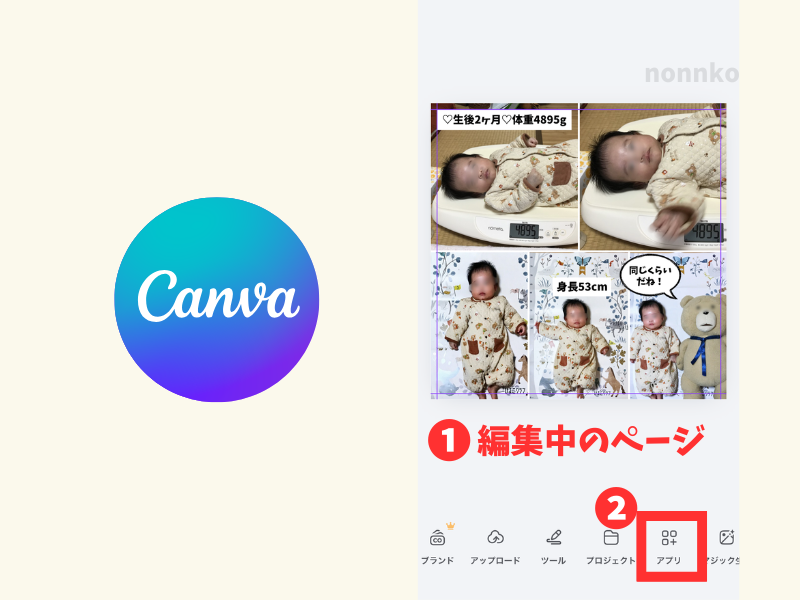
2.画面下のメニューから「アプリ」をタップ
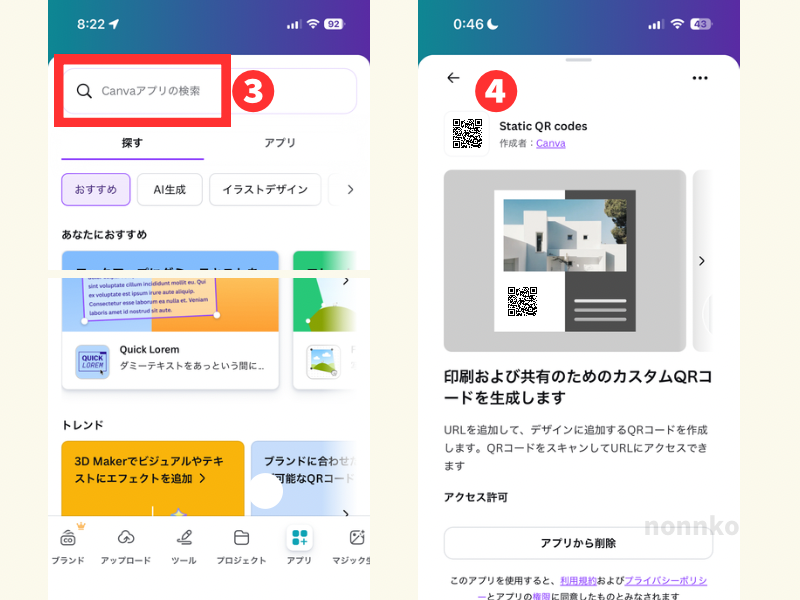
4.「Static QR codes」をタップ
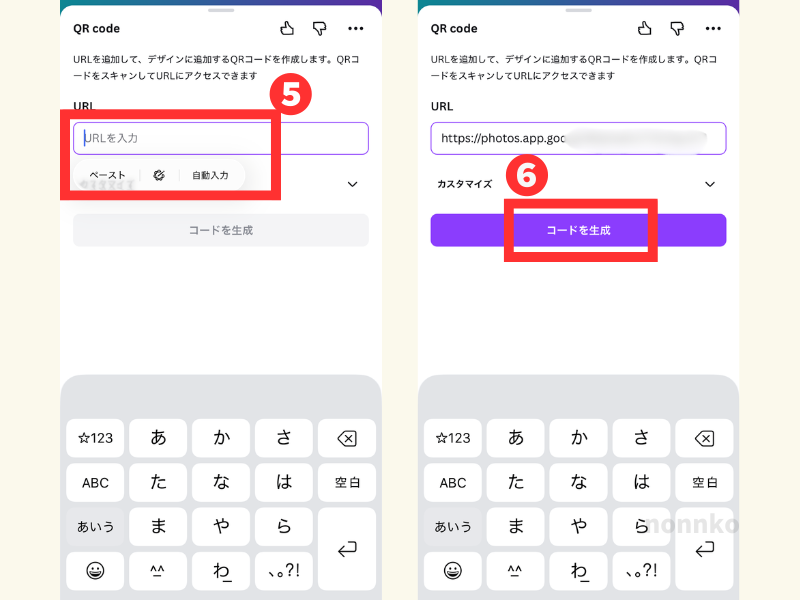
6.「コードを生成」をタップ
生成したQRコードは、サイズを調節して写真やコラージュ画像に配置します。
のんこ
印刷してから「リンクが間違っていた(泣)」とならないように、注文前に必ずスマホで読み取って、正しく動画が流れるか確認しましょう!
作ったら、Googleフォトをメインのアカウントに戻します。わたしもよく戻し忘れるので、ここまでをワンセットにしています。
Canvaで配置するときのコツ
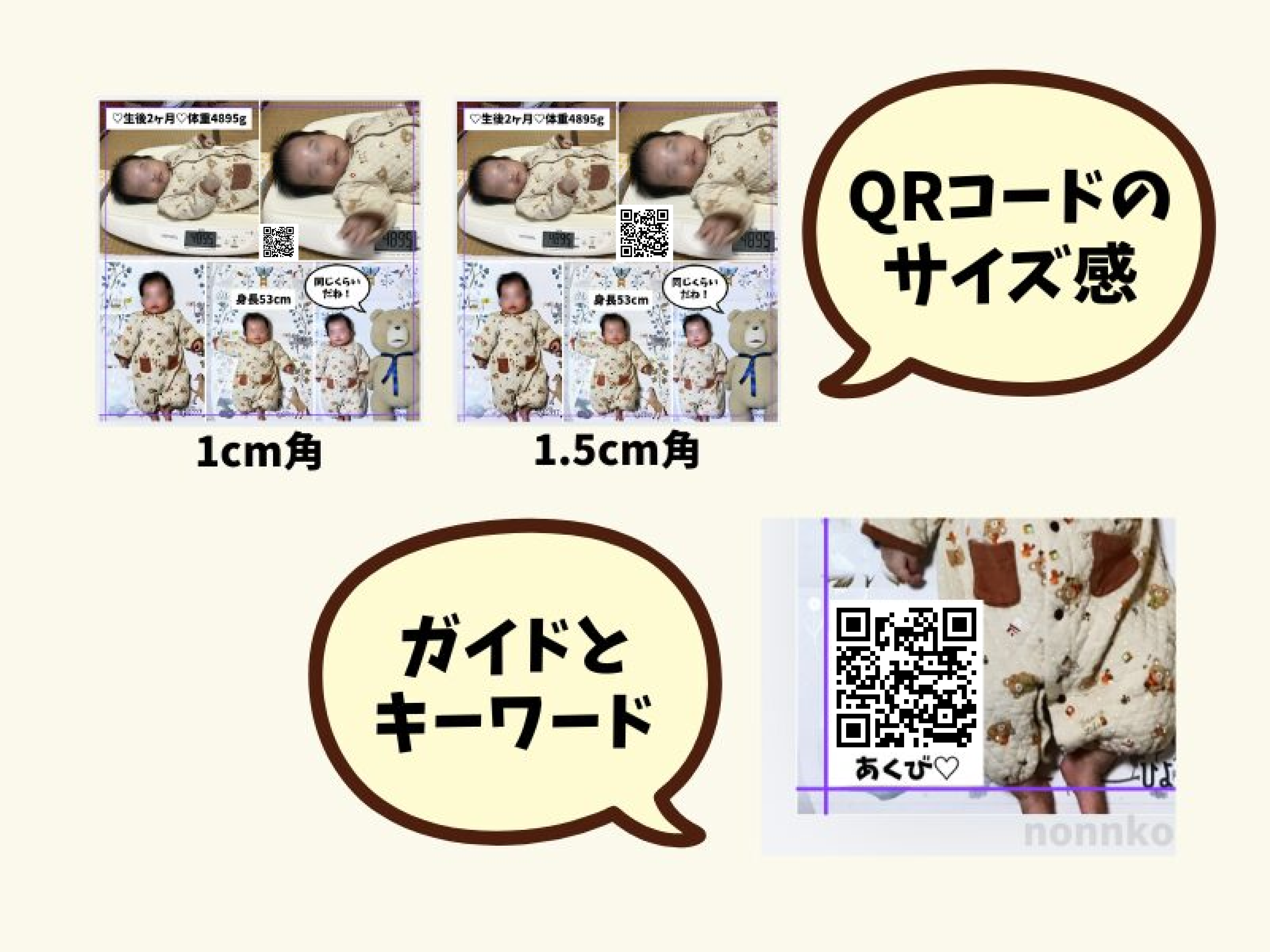
1. 印刷したときの大きさを確認する
わたしは1.5cm角で作っていて、手元のスマホでは読み取れています。小さすぎるとピントが合いにくくなるので、使うスマホで試してみてください。
下は1500×1500pxの画像を約8.9cm角で印刷する場合の目安です。印刷サイズが変わると、必要なpxも変わります。
| 1辺の長さ | おおよそのpx | 備考 |
|---|---|---|
| 1cm | 170px | 読み取れる端末もあるけど、不安定 |
| 1.5cm | 255px | わたしの使用サイズ |
| 2cm | 340px | 読み取りは安定するけど、大きい |
なお、Canva公式ヘルプでは2cm角以上が推奨されています。
QRコードの周りには白い余白を残します。画面上と印刷では仕上がりが変わる場合があるので、届いたプリントでも読み取って確認してくださいね。
2. キーワードを添える
「これ何のQRコードだっけ?」と迷わないよう、テキストボックスで「発表会」「自作ソング」などのキーワードを添えます。
あずき
確かに!QRコードだけだと何の動画かわからないよね。
のんこ
ひとことあるだけで、見返したときにすごくわかりやすくなるよ。
3. ガイド線の内側に配置する
STEP2のガイド線は、印刷で端が切れないようにする目安です。QRコードと白い余白を内側に配置してください。数ミリでもQRの端が切れると、読めなくなることがあります。
まとめ:アルバムから、そのときの声や動きへ
- Googleフォトで動画のリンクを取得する
- CanvaのアプリでQRコード化する
- 大きさと余白を確認し、「キーワード」を添える
うちでは、子どもたちがアルバムをめくるたびにQRコードを見つけては「これやって!」とスマホのカメラ起動を催促。じぶんの動画を何度も観ています。
照れくさそうに、でも嬉しそうにしている姿を見ると「ひと手間かけて良かったな」と心から思います。
あずき
まずは「この瞬間だけは動画でも残したい!」と思う1枚からやってみよ!
動画の視聴は通信量を使うので、Wi-Fiのある環境で楽しんでくださいね。
もっとかわいく仕上げる+αテクニック
うちでは、このあとSTEP5でプリントを注文します。好みの飾りを加える場合は、注文前にどうぞ。