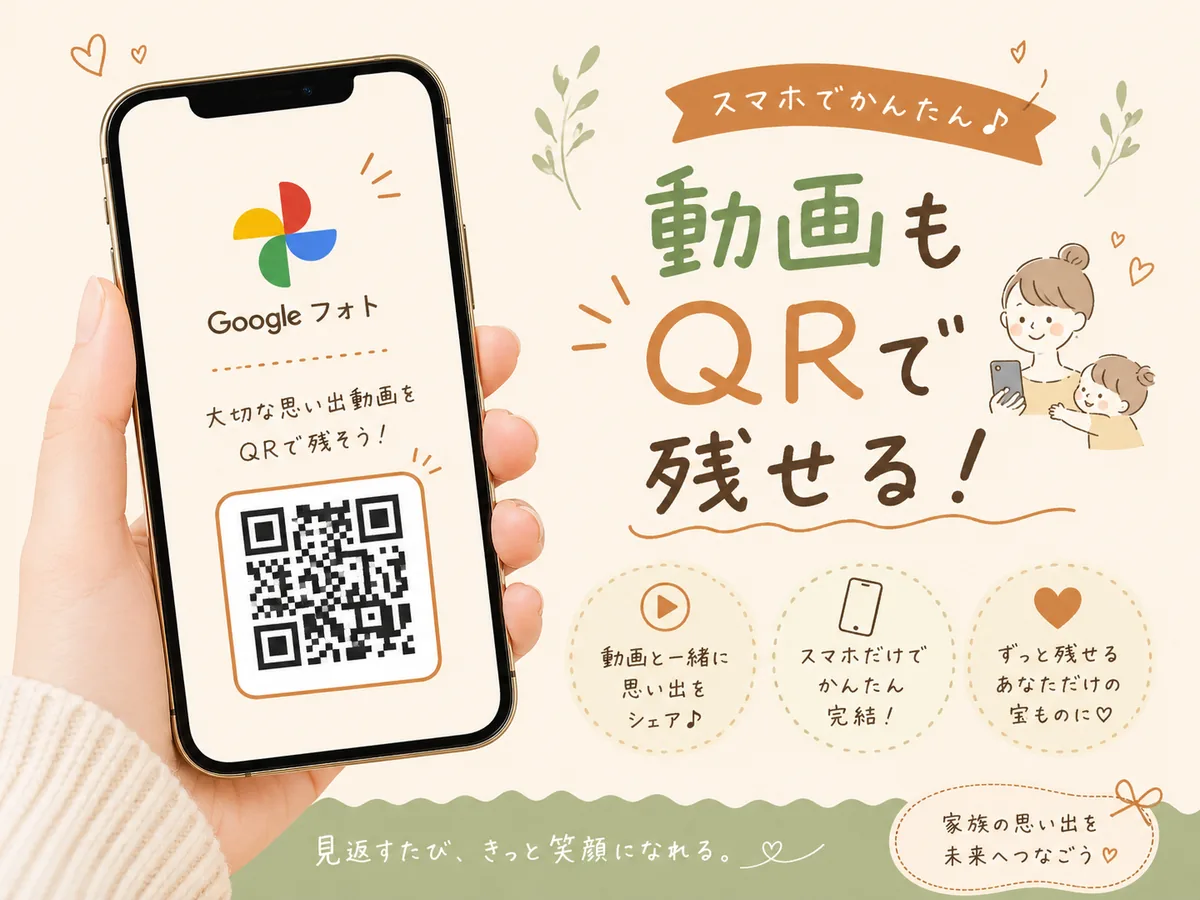
「よくばりアルバム」では、写真と一緒に動画のQRコードも残せます。動画用のGoogleアカウントを作る手順を紹介します。
 あずき
あずき
アルバム用のQRコードを作るとき動画ってどこに保存するの?
 のんこ
のんこ
Googleフォトがいいよ。
特に、動画保存用に新しくアカウントを作って、ブラウザ(SafariやChrome)から使うWeb版がおすすめ!
動画用のアカウントを分ける理由
普段の写真や動画と、アルバム用の動画を分けて管理するためです。 普段のアカウントでも使えますが、分けると家族に共有する動画を探しやすくなります。
メールやほかのファイルを入れなければ、無料の15GBをまるっと動画に使えるのもメリットです。15GBはGmail・Googleドライブ・Googleフォトの共用です。使う量は動画の画質や本数で変わります。保存容量について(Google公式)
Web版のGoogleフォトを使う理由
わたしはSafariやChromeで開くWeb版のGoogleフォトに動画を保存し、QR用のリンクを作っています。
わたしがYouTubeではなくGoogleフォトを選んだ理由
動画を残すなら、YouTube(限定公開)という手もあります。容量もたっぷりです。でも、わたしは選びませんでした。プライベートな動画を、公開プラットフォームに"投稿"することに抵抗があったからです。
それに、発表会や、お家でテレビ・音楽が流れている動画は、YouTubeだと権利元の設定しだいで音声が消されることもあるそうです。よくばりアルバムは「全部残す」が大切なので、音楽が入っていても残せるGoogleフォトのほうが安心でした。
その点Googleフォトは、写真と同じ感覚で使える私的な「保存箱」。動画を"投稿"するのではなく、自分の保存場所にそっと置いておく感覚です。
Googleフォトでも、音楽入り動画の共有にはルールや許可の確認が必要です。Google利用規約
あずき
Googleフォトで写真をうっかり消したり、意図しない写真までバックアップしたりするのが心配な人や、費用を抑えたい人は読んでみてね!
① 保存した動画だけを見やすい
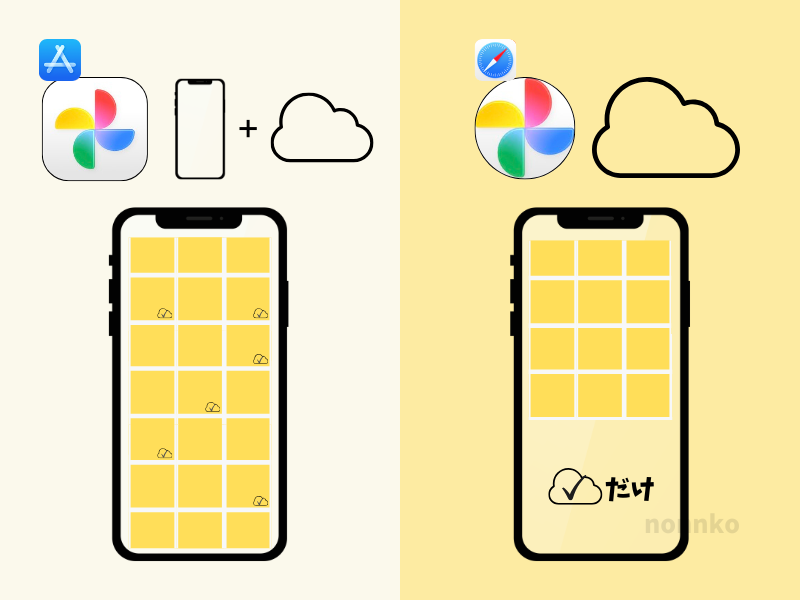
アプリでは、スマホ本体の写真とGoogleフォトの写真が一緒に表示される場合があります。Web版はログイン中のアカウントに保存したデータが表示されるので、動画を確認しやすくなります。
② アップロードする動画を自分で選べる
Web版では、保存する動画を自分で指定します。アプリの自動バックアップ設定は変わらないので、オン・オフと保存先のアカウントを確認してください。バックアップの設定(Google公式)
Web版でも、Googleフォトからの削除が、バックアップをオンにした端末内の写真・動画に影響する場合があります。 QRに使った動画は、Googleフォトにも残しておきます。削除の影響(Google公式)
③ 容量を節約する画質を選べる
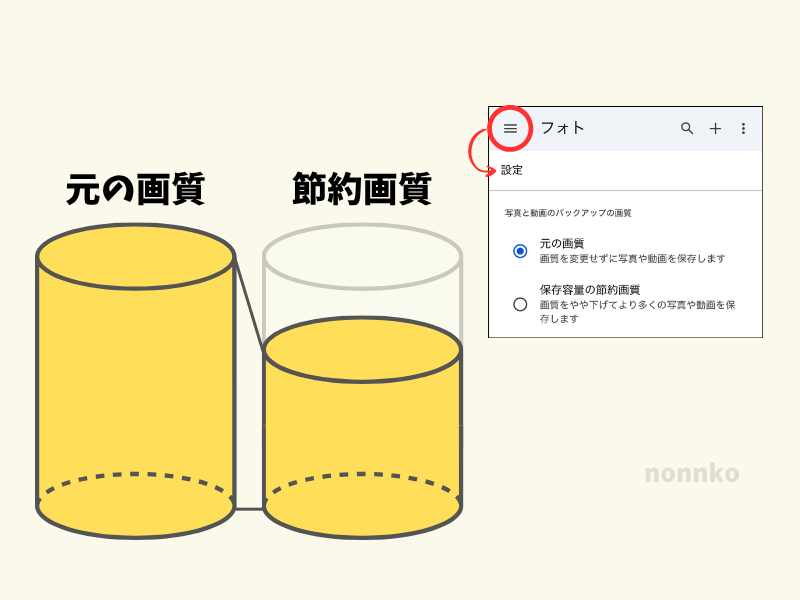
図はイメージです。圧縮率や設定画面は実際と異なる場合があります。
「保存容量の節約画質」は、画質を少し下げて保存する設定です。圧縮できる量は動画によって違うため、保存後に容量とスマホでの見え方を確認してください。画質の設定(Google公式)
のんこ
元の画質も残したいときは、圧縮する前に元動画をパソコンや外付けSSDなどへコピーしておいてくださいね。
アプリの「このデバイスの空き容量を増やす」は、スマホ内の写真・動画を削除する別の操作です。 端末の空き容量を増やす機能(Google公式)
動画用のGoogleアカウントを作る手順
SafariやChromeで操作します。画像は掲載時の画面で一部省略しています。項目や順番が違う場合は、画面の案内に沿って進めてください。
- photos.google.comを開き、アカウントアイコンをタップ。ログインしていない場合は「別のアカウントを使用」から、次の「アカウントを作成」へ進みます。
- 「アカウントを追加」をタップ。
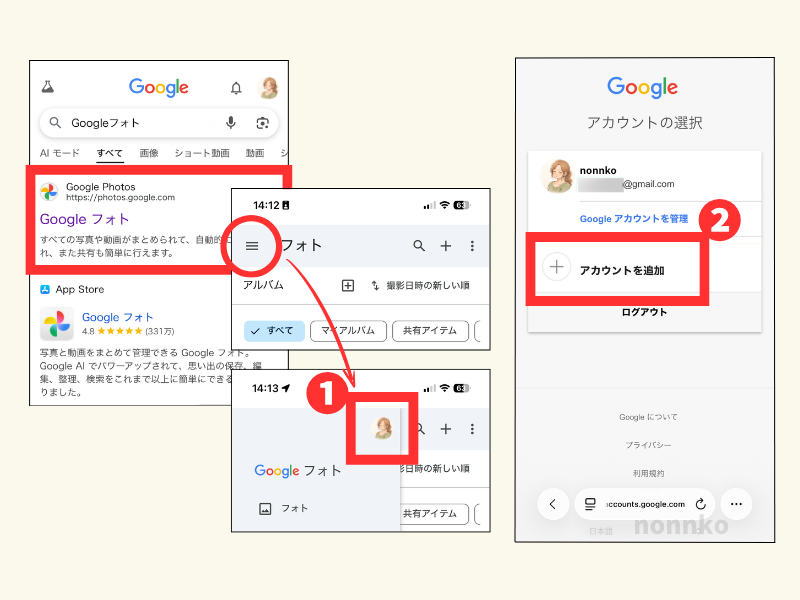
2.「アカウントを追加」をタップ
- 「アカウントを作成」→「個人で使用」をタップ。
- 名前を入力。画像の例は「よくばりアルバム用」です。
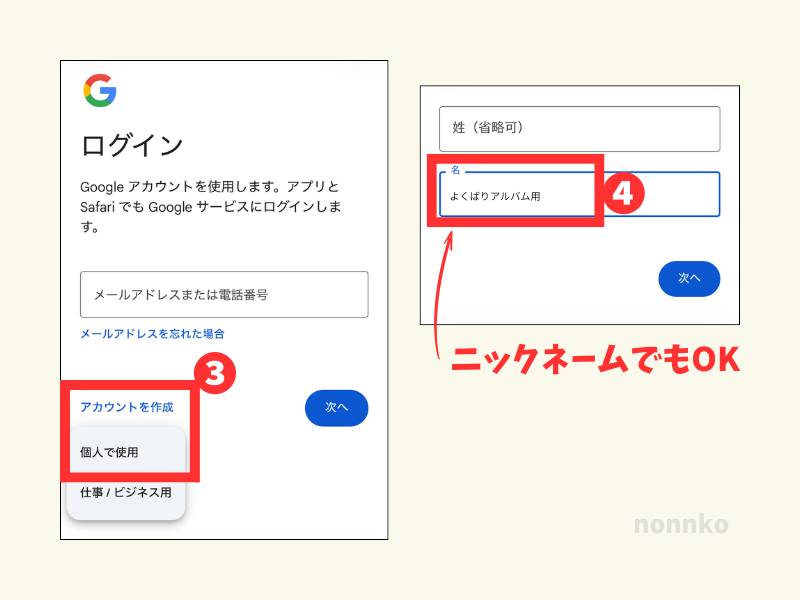
4.「名前」を入力
生年月日や性別など、画像で省略している項目も、画面に従って入力します。
- 新しいGmailアドレスを作成して「次へ」。例は「yokubari.album」です。候補から選ぶ方法もあります。
- パスワードを作成して「次へ」。電話番号などの確認が表示された場合は、その案内に沿って進めます。
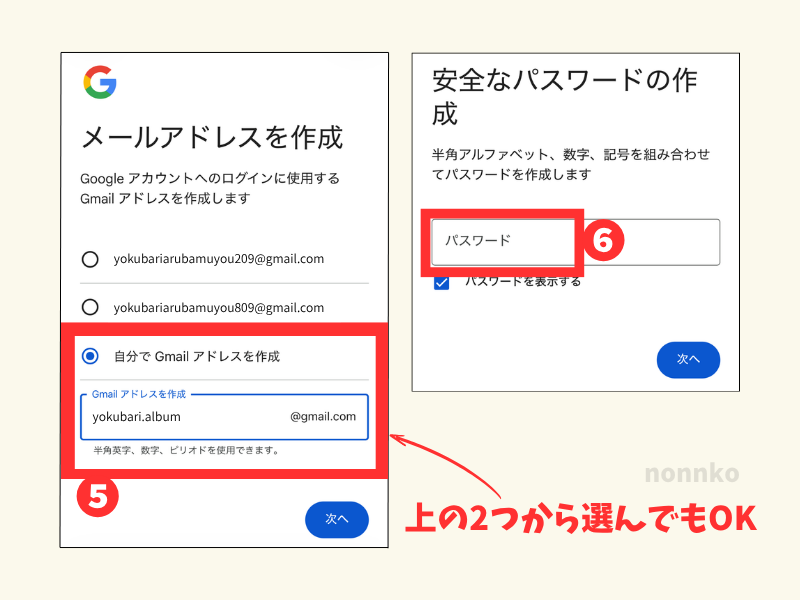
6.パスワードを作成して「次へ」
あとは流れに沿って利用規約に同意すれば完了
利用規約などを確認して作成を終えたら、Googleフォトを開き、作ったアカウントに切り替わっているか確認します。アカウント作成の案内(Google公式)
再設定用メールも登録しておきます
ログインできなくなったときに、Googleからの案内を受け取るメールアドレスを登録します。今回作るものとは別の、普段使っているメールアドレスで大丈夫です。
Googleアカウントを開き、動画用のアカウントになっていることを確認します。「セキュリティとログイン」→「Googleにログインする方法」→「再設定用のメールアドレス」から設定できます。再設定用メールの手順(Google公式)
使い続けるために確認すること
① ログイン情報を保管する
動画用のメールアドレスとパスワードは、パスワード管理アプリなどに保管し、信頼できる家族に保管場所や引き継ぎ方を伝えておきます。
のんこ
アルバムにも、動画用のメールアドレスやログイン情報の保管場所をメモしておくと安心です。パスワードそのものは、人に見られない場所で保管してくださいね。
② リンクの共有先と、映り込みを確認する
リンクを知っている人なら、誰でも動画を開けます。 リンクは転送もできるので、家族用のQRやリンクはSNSなどに載せないでくださいね。リンク共有について(Google公式)
- 自宅の住所がわかるもの
- 制服や名札
- 学校名・園名
- 他の子どもの顔
- 個人情報が入った会話音声
他の子どもが映っていたら、保護者に保存・共有の了承を得ておきます。
あずき
短い動画なら「誰に見られても大丈夫な内容か」を確認しやすいね
③ 保存したアカウントで、Googleフォトを使う
Googleアカウント全体、またはGoogleフォトを2年以上使わないと、動画が削除されることがあります。家族がQRから再生するだけにせず、保存したアカウントでログインしてGoogleフォトで動画を探すなどの操作をしてください。
よくばりアルバムを作っているあいだは頻繁にログインしますが、数十年後、子どもが大きくなってアルバムを開いたときに動画が見られなくなっていたら悲しいですよね。
年に1回を目安に、動画・残り容量・Googleからの通知・QRの再生を確認しておくとよいと思います。容量不足が2年間続く場合も、削除の可能性があります。Googleフォトの利用と保存容量(公式)
④ 子どものプライバシーに配慮する
お風呂・プール・着替えなど、子どもの肌が多く映る動画は、プライバシーを考えてアップロードを控えてください。水着や肌の映り込みが一律に違反になるわけではありません。
サービスのルールと、アカウントが停止されたとき
Googleは子どもの性的虐待・搾取などにあたるコンテンツを禁止し、違反には削除や利用制限、アカウント停止を行う場合があります。動画用アカウントも対象です。家庭動画が誤検知される条件や頻度は、公式案内では確認できません。Googleフォトのルール(公式)
アカウント全体が無効になると、そのGmailなども使えなくなります。動画にアクセスできなければQRを読み取れても再生できません。通知の理由を確認し、必要なら再審査を申し立てます。停止時の対応(Google公式)
アカウントができたら、動画を保存する
次は、動画をアップロードして共有リンクを用意し、QRコードを作ります。
🔗 動画の保存とQRコードの作り方
🔗 Googleフォトの注意点・よくある質問
🔗 動画の整理・アカウント切り替え・定期確認
のんこ
QRコードを写真と一緒にプリントすれば、アルバムから動画も一緒に見返せますよ