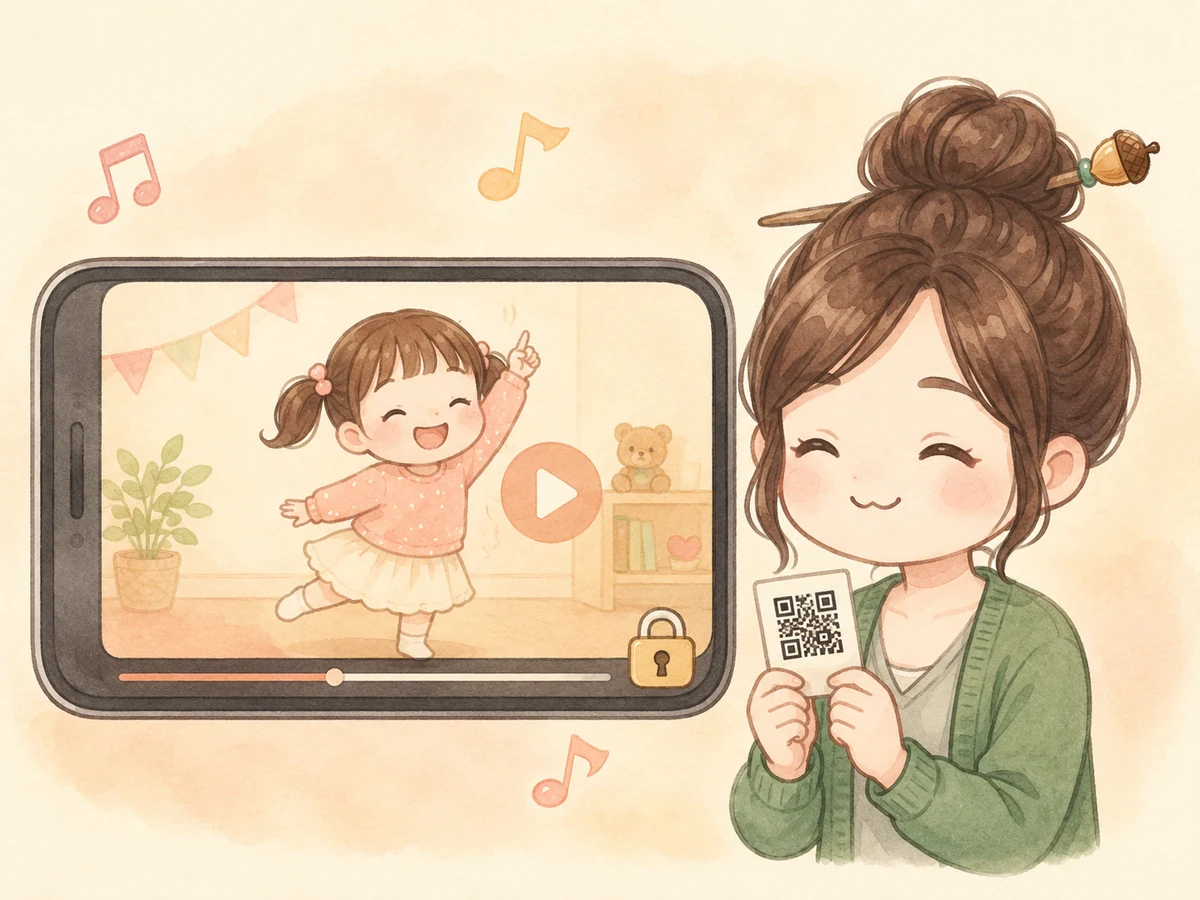
よくばりアルバムの動画は、Googleフォトのほか、YouTubeの限定公開でもQRコードにできます。YouTubeへの投稿に抵抗がなく、長めの動画も残したい人向けの方法です。
 あずき
あずき
動画ってYouTubeにも置けるの? みんなに見られちゃわない?
 のんこ
のんこ
「限定公開」なら、リンクを知っている人が見られるよ。ただ、家族だけに制限する設定ではないから、リンクやQRを渡す相手には気をつけてね。
「限定公開」で見られる範囲
リンクを知っている人は、家族以外でも動画を見たり、リンクを転送したりできます。 家族用のQRやリンクはSNSに載せず、公開再生リストにも追加しないでくださいね。
- 公開:誰でも見られ、検索などに表示される場合がある
- 限定公開:リンクを知っている人が見られる。通常は検索に出ないが、公開再生リストに追加されると表示される場合がある
- 非公開:自分と指定した相手が見られる。QRを渡すだけでは共有できない
この記事では、リンクを渡して見てもらえる「限定公開」を使います。公開設定の違い(YouTube公式)
アップロードする動画を確認する
音楽が入った動画は、限定公開でも音声や視聴が制限される場合があります。 発表会や、お家でテレビ・音楽が流れている動画も対象になりえます。音楽の制限(YouTube公式)
「プライベートな動画を公開の場に上げるのは、ちょっと…」と感じるなら、私的な保存箱として使うGoogleフォトも選択肢です。ただし、音楽入り動画を自由に共有できる保証はありません。保存先にかかわらず、ルールや必要な許可を確認してください。Google利用規約
お風呂・プール・着替えなど、子どもの肌が多く映る動画は、プライバシーを考えてアップロードを控えてください。服を着た日常の動画でも、住所や名札、他の人の映り込みを確認します。YouTubeは、子どもを自宅の寝室・浴室などで撮影した動画を投稿しないよう案内しています。子どもの安全(YouTube公式)
長い動画・短い縦動画をアップロードするとき
通常は15分まで。アカウントの確認後は15分を超える動画もアップロードできますが、1本の上限は256GBまたは12時間の短いほうです。1日のアップロード本数にも上限があります。「無制限に保存できる」とは考えず、画面の案内を確認してください。
3分以下の縦長・正方形の動画は、ショート動画として扱われます。表示される手順に沿い、アップロード前に公開設定を確認します。
動画用のアカウントとチャンネルを用意する
普段のGoogleアカウントでも使えますが、アルバム用に分けると普段のデータと混ざらず管理できます。専用アカウントは、停止の影響から普段のアカウントを必ず守る仕組みではありません。
- 動画用Googleアカウントの作り方に沿って作成し、再設定用メールを登録します。
- SafariやChromeでYouTubeを開き、そのGoogleアカウントでログインします。
- プロフィール写真→「設定」→「チャンネルを追加または管理する」→「チャンネルを作成」へ。名前・ハンドルなどを入力して作成します。
Googleアカウントに加えて、動画を投稿するためのYouTubeチャンネルが必要です。画面の項目が違うときは公式の作成手順を確認してください。
動画をアップロードしてQRにする
スマホのYouTubeアプリで進める流れです。画面の項目や順番は端末によって異なります。
- 動画用アカウントに切り替え、「+」(作成)→動画を選ぶ画面へ進みます。
- アップロードする動画を選び、タイトルなどを入力します。
- 公開設定で 「限定公開」 を選び、「子ども向け」の設定も確認してアップロードします。
- 処理が終わった動画を開き、「共有」からリンクをコピーします。
- CanvaでリンクをQRコードに変換し、コラージュに貼ります。
のんこ
うっかり「公開」のまま上げないように、ここだけは要注意です。
あずき
アップロードのとき「子ども向けですか?」って聞かれたよ。
のんこ
家族の思い出動画というだけで、一律に「いいえ」とは決められないよ。どんな内容で、誰に見てもらうために作った動画かを、YouTubeの公式の基準に沿って確認してね。
印刷前にQRをスマホで読み取り、家族の端末でも音声まで再生できるか確認します。年齢制限などでログインが必要になる場合もあります。
QRを作ったあとも動画を残しておく
QRの中に動画は入っていません。YouTubeの動画を削除すると、QRを読み取れても再生できなくなります。 削除は元に戻せず、再アップロードするとURLも変わります。元のURLを入れたQRは作り直す必要があります。動画の削除・置き換え(YouTube公式)
- 動画と限定公開の設定を残し、ときどきQRからの再生を確認する
- 動画用アカウントでYouTubeにログインして使い、Googleからの通知も確認する
- 元動画をパソコンや外付けSSDにもコピーし、開けるか確かめる
バックアップは停止を防ぐためではなく、動画を手元にも残すためのものです。将来も必ず再生できるとは約束できません。
長く使わない場合のルール
Googleの個人アカウントには、2年以上利用しない場合の削除に関する規定があります。一方、Googleは2023年の公式発表で、YouTube動画のあるアカウントを削除する予定はないと説明しています。Googleフォトの「2年使わない場合」のルールを、そのままYouTube動画の期限とは考えないでください。
当時の発表は永久保存の約束ではないので、現在の案内や通知を確認し、動画用アカウントも使い続けます。ログインした状態でYouTube動画を見ることは、Googleアカウントの利用に含まれます。
動画の削除やチャンネル停止の通知が届いたら
YouTubeは子どもの性的搾取や危険にさらす動画などを禁止しています。服装やバックアップで停止を防げるとはいえず、Googleフォトと停止のリスクが同じとも断定できません。
YouTubeチャンネルが停止されると、他のチャンネルを使用・所有・作成することも禁止されます。別のアカウントで再開せず、通知の理由と、必要に応じて再審査の手順を確認してください。
あなたの気持ちに合うほうを、選んでくださいね。
「これも残したい」を、あきらめない。
思い出は、よくばっても大丈夫。
📖 あわせて読みたい