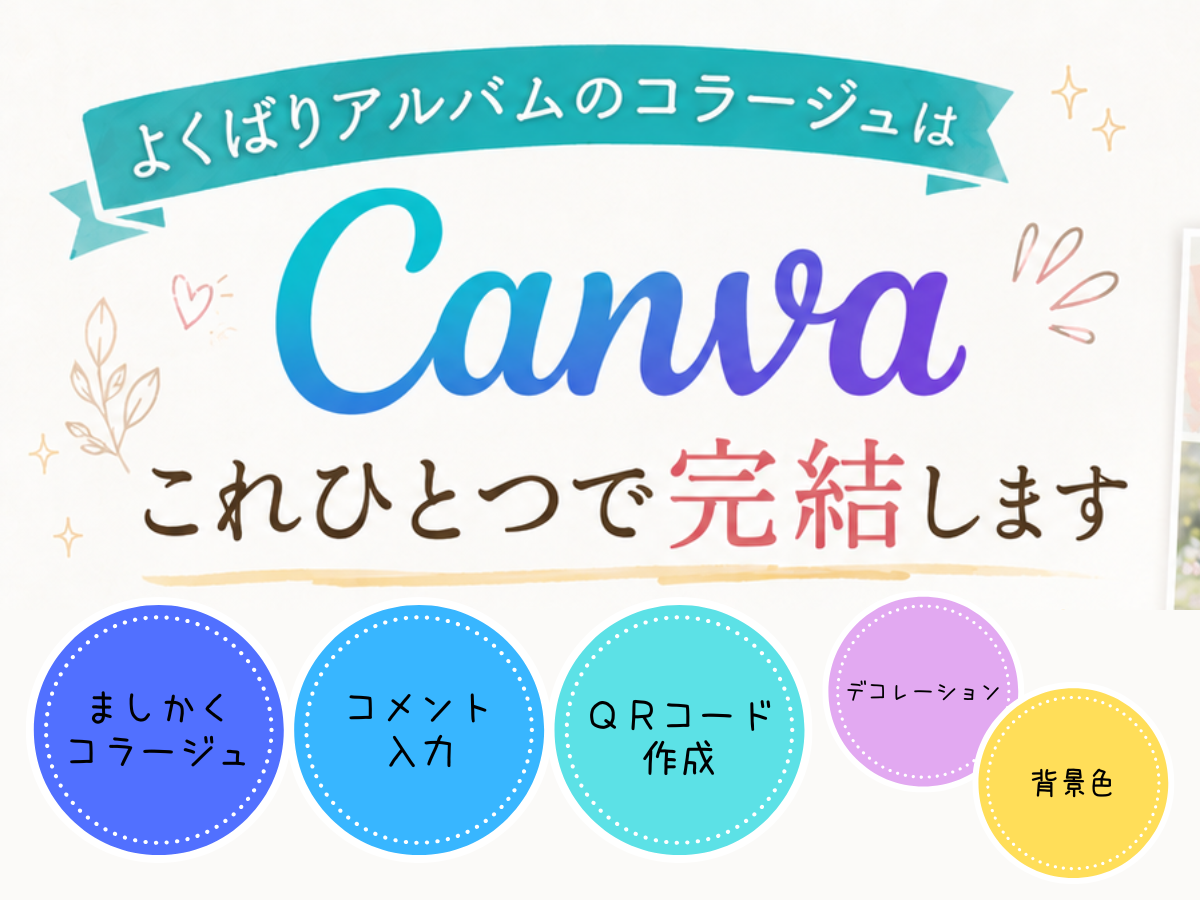
写真をまとめたり、ひと言コメントや動画のQRコードを入れたり。わたしがよくばりアルバム作りに使っているのが、Canvaです。
無料プランから使えるデザインアプリで、スマホからでもブラウザからでも使えます。
コラージュも、コメントも、QRコードもお好みで。1枚の写真に言葉を添えるだけでも。やりたいところだけで大丈夫です。
なぜCanvaを使うのか
写真をまとめたり飾ったりするアプリはいろいろありますが、わたしがCanvaを使っている理由は3つです。
写真・言葉・QRコードを同じ画面で配置できる
写真をはめるグリッド、文字の追加、QRコードの配置、背景色の変更。無料の素材や機能を使って、こうした編集ができます。
スマホアプリで作れる
写真の配置やコメント入力は、iPhoneのCanvaアプリでできます。パソコンを開かず、寝かしつけのあとお布団の中で作業できます。この作り方が、わたしにはぴったりでした。
自動保存で、続きから作れる
Canvaは自動保存されるので、一度で仕上げなくても、続きから作れます。通信が不安定なときなどは保存されない場合もあるので、眠くなったら保存の完了を確認して、続きはまた明日に。
うちのアルバムの編集は、スマホのCanvaアプリで進めています。途中で閉じても続きから再開できるのは、育児中の細切れ時間に作業するときに特にありがたいです。
 あずき
あずき
Canvaって聞いたことあるけど、難しそうで使ったことなかった。
 のんこ
のんこ
写真をはめる枠があるから、コラージュの配置を一から考えなくても作れるよ。1枚の写真にひと言添える使い方もできるよ。
よくばりアルバムでの使い方
キャンバスサイズは1500×1500px
わたしは、ましかくプリント(89mm×89mm)用に、幅・高さともに1500pxのキャンバスを作っています。写真を置く正方形の台紙のようなものです。
完成したデザインはPNGでダウンロードして、PRINT SQUAREに注文しています。注文前にはプレビューで、写真や文字の端が切れていないかを確認してくださいね。別のサイズでプリントする場合は、注文先に合わせて作ります。
写真をまとめたいときは、グリッド素材
Canvaの素材から「グリッド」を探すと、コマ割りされたレイアウトを使えます。写真をそれぞれの枠にはめて、位置や見える範囲を調整します。
1つの枠に写真を1枚ずつ入れ、わたしは1枚のコラージュに2〜6枚を目安にしています。入りきらなければ、コラージュをもう1枚に分けたり、写真入りマンスリーカードにしたりする方法もあります。
できるだけ多くの写真を残したいので、コマを多めにとることが多いです。とっておきの1枚は大きく残しながら、日常の写真をまとめています。
🔗 Canvaでましかくコラージュを作る詳しい手順はこちら 🔗 写真入りマンスリーカードの作り方はこちら
言葉を添えたいときは、テキスト
ひと言添えたいときは、テキストを追加します。文字の大きさや書体を変えて、写真の余白に配置できます。
わたしはiPhoneの写真アプリに入れておいたキャプションを、コメントを書くときに使っています。メモがあれば、あとからその日のことを思い出す助けになります。
キャプションの言葉をコピーして、Canvaのコメントに貼り付けています。そのときのメモを使えるので、あとから一から文章を考え直さずに済みます。
動画や声も残したいときは、QRコード
わたしはGoogleフォトに保存した動画の共有リンクをQRコードにして、アルバムに入れています。
よくばりアルバムでは、QRコードを管理するサービスへの依存を増やさないよう、動画の共有URLをそのまま入れる静的QRコードをおすすめしています。
あとからQRコードのリンク先を変更したいときは、動的QRコードも選べます。用途や好みに合わせて選んでください。
動画を見られる共有リンクを用意してから、QRコードを作ります。プリントを注文する前に、QRコードを読み取って動画が開くか確かめてくださいね。
QRコード自体に動画が保存されるわけではないので、リンク先の動画も残しておきます。
Canva内で使えるアプリには、別の会社が提供しているものもあります。QRコードを作るときも、提供元と料金・利用条件を確認してくださいね。
好みの飾りや背景色を加える
Canvaには無料で使えるステッカー素材もあります。季節の飾りやちょっとしたイラストを添えると、アルバムに表情が出ます。
背景色を変えれば、全体の雰囲気がガラッと変わります。季節やイベントごとに背景色を変える使い方もできます。
たとえば春は淡いピンク、冬はホワイト。季節の色にしたり、イベントの雰囲気に合わせたりする使い方もできます。
🔗 Canvaのステッカー素材でデコレーションする方法はこちら
🔗 背景色の変え方はこちら
無料プランと有料プランについて
写真を配置する、文字を添える、無料の素材で飾る、といった使い方は無料プランでもできます。ただし、画面に出てくる素材やテンプレート、編集機能がすべて無料というわけではありません。
有料素材を使うと、ダウンロード時に支払いなどの案内が出ることがあります。無料で作りたいときは、該当する素材を無料のものに替えられます。
Canva Proは、使える素材や機能が増える有料プランです。使いたいものがある場合に、料金と利用条件を確認して検討できます。
🔗 有料素材について(Canva公式) 🔗 現在のプラン・料金を確認する(Canva公式)
のんこ
この記事の初稿時点で、Canvaの無料プランを4年間使っていました。2026年10月現在も無料プランを使っています。写真や言葉を残すために、無料の範囲でもいろいろな使い方ができます。
まとめ
| 使う場面 | Canvaでやること |
|---|---|
| 写真をまとめる | グリッド素材に配置 |
| コメント追加 | テキストを追加 |
| 動画リンク | QRコードを生成して貼る |
| デコレーション | ステッカー素材・背景色 |
📖 あわせて読みたい