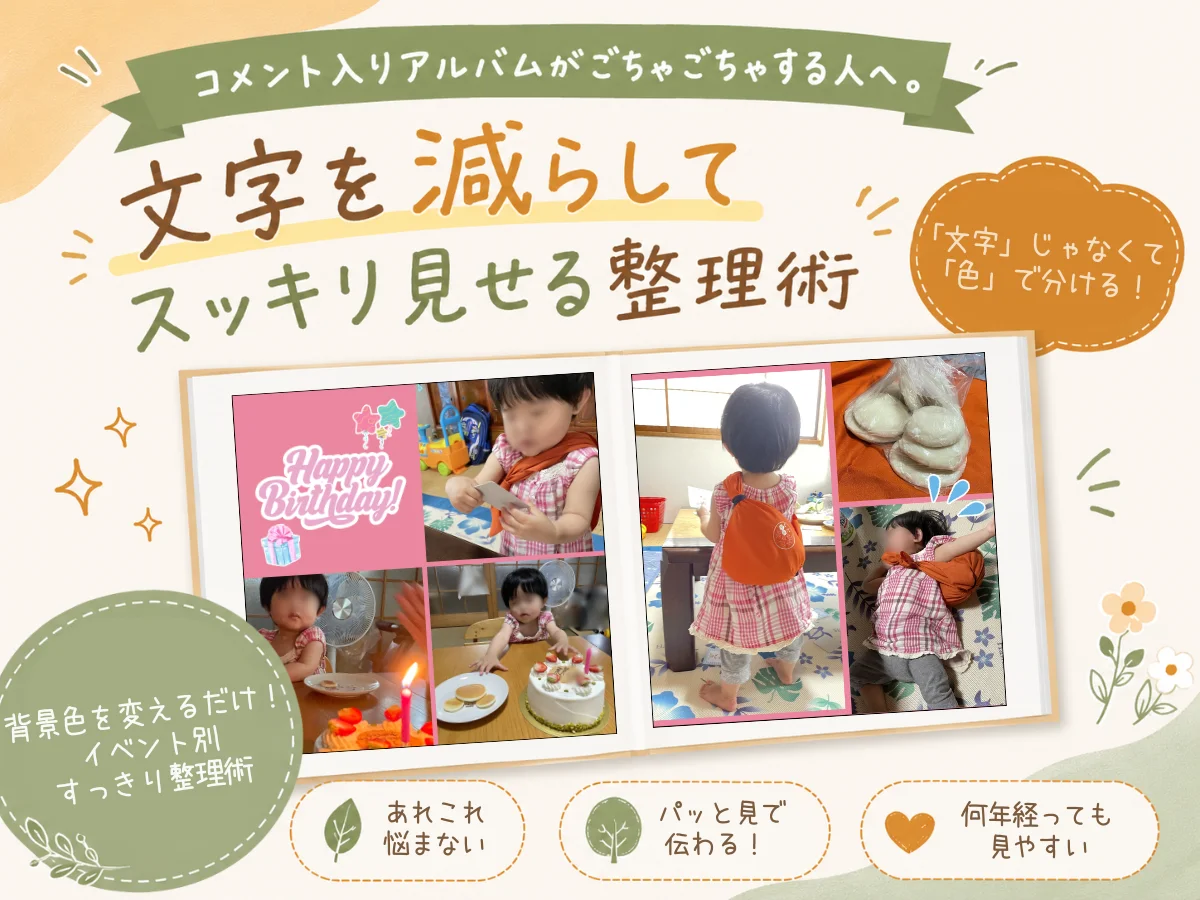
「イベントごとに分けたつもりなのに、見返すと分かりにくい」
そんな悩みはありませんか?
旅行や誕生日など写真が多い月ほど、1枚のましかくプリントに複数の写真を入れた”コラージュ”が増えがちです。
最初はきれいに整理したつもりでも、数ヶ月後に見返すと、
- どこまでが同じイベントなのか分からない
- 情報量が多くてゴチャついて見える
- 写真より文字が目に入る
 のんこ
のんこ
「あれ? これどこまでが旅行の写真だっけ?」って、後から迷子になっちゃうこと、よくありますよね⋯。
旅行名やイベント名をコラージュ1枚ずつに入れると、文字が多くて見づらくなることもあります。
そんなときは、同じイベントのコラージュの背景色をそろえてみてください。色も、イベントの区切りを伝える目印になります。
スポイト機能でテーマカラーを決める
「同じイベントの写真」だと分かりやすくするために、イベントごとにテーマカラーを決める方法もあります。
ただ、
「毎回どの色だったか覚えられない……」
「色の組み合わせを考えるのが苦手」
という方も多いですよね。
そんな場合は、Canvaのスポイト機能を使って、写真の中から色を抽出する方法がおすすめです。
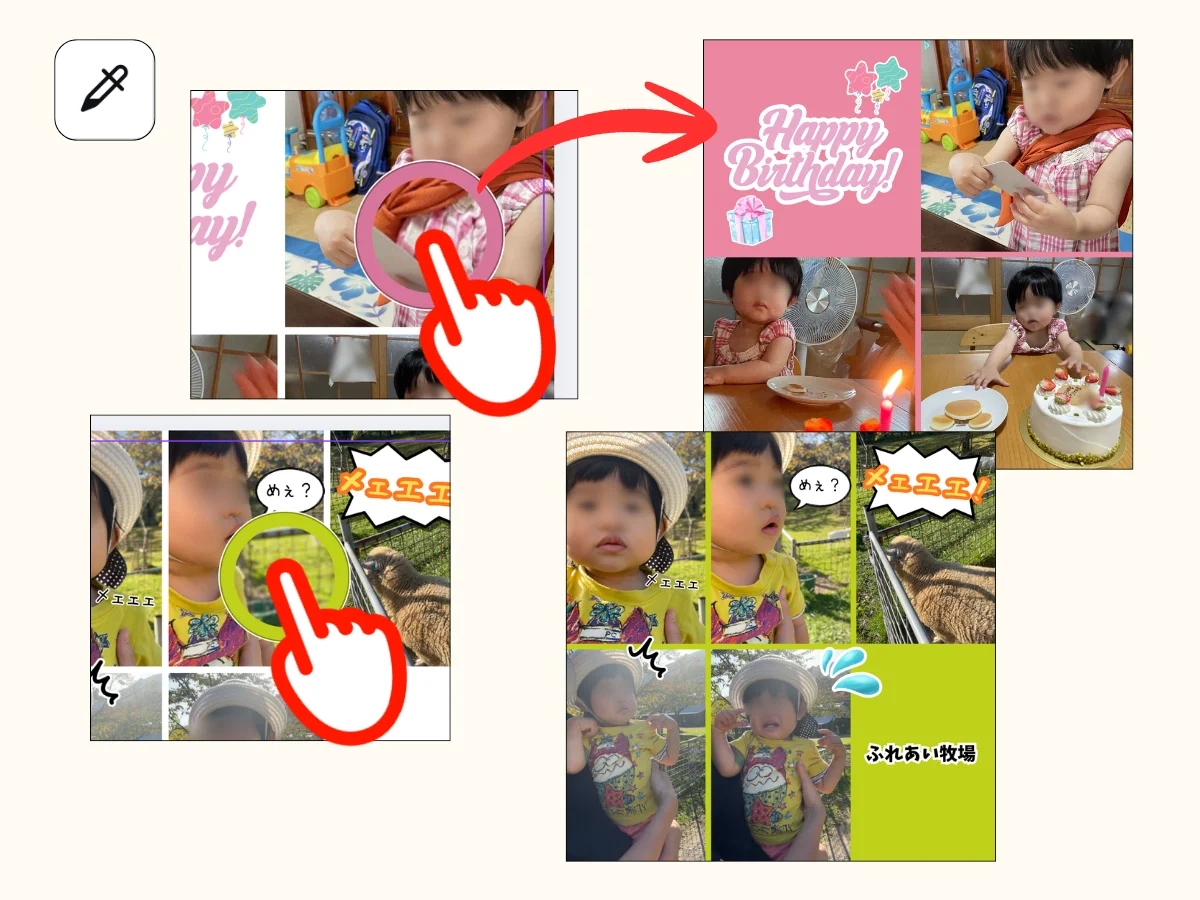
- 海やプールの写真なら: 水面の色をスポイトで取って背景色に
- 公園の写真なら: 芝生の緑や遊具の色をスポイトで取って背景色に
- お誕生日の写真なら: ケーキのデコレーションや飾りの色を背景色に
 あずき
あずき
スポイト機能なら、センスに自信がなくても写真と相性バッチリの色がすぐ見つかるから助かるね!
写真の中から選んだ色を、同じイベントのコラージュの背景に使います。写真の間やまわりに見える色が、イベントの区切りを伝える目印です。
スポイト機能の手順
▼スクショで解説▼
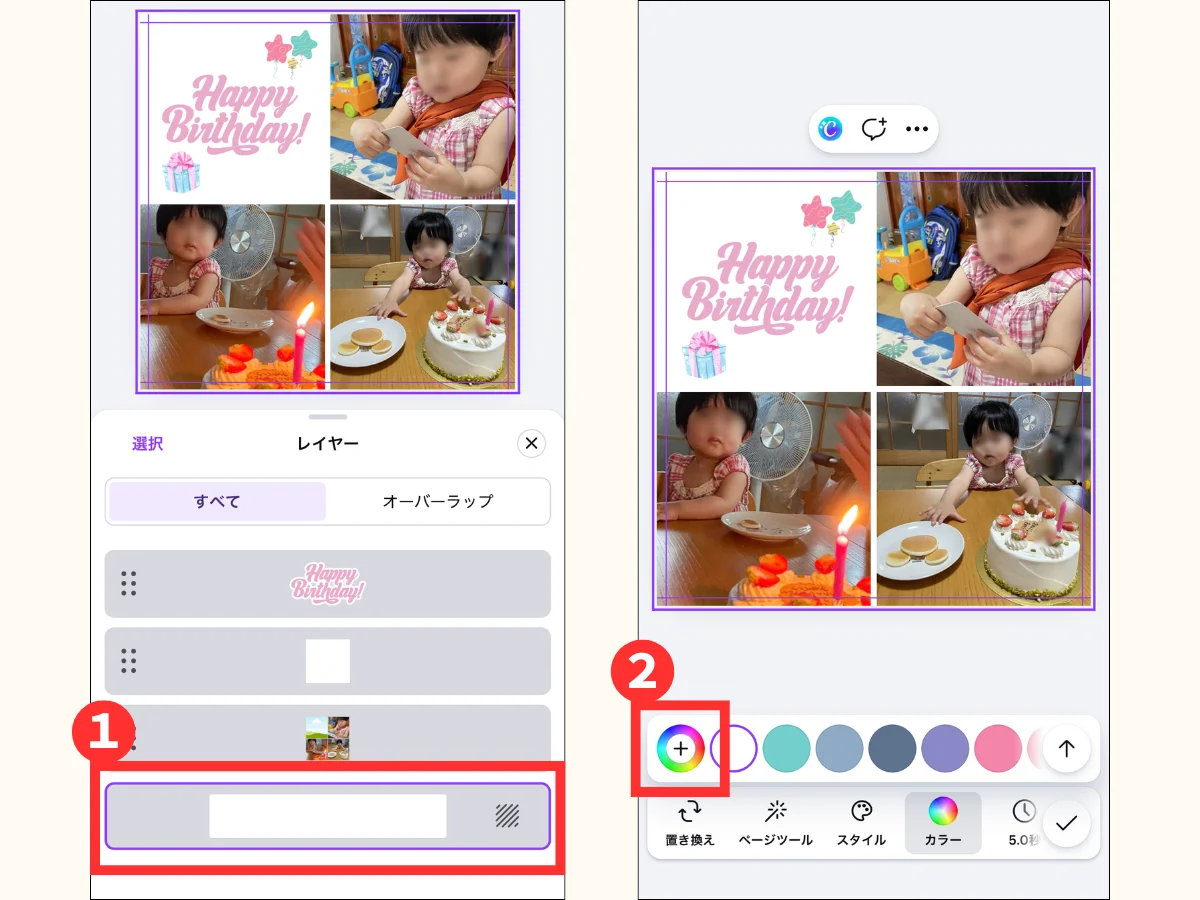
②「カラー」の+ボタンをタップ
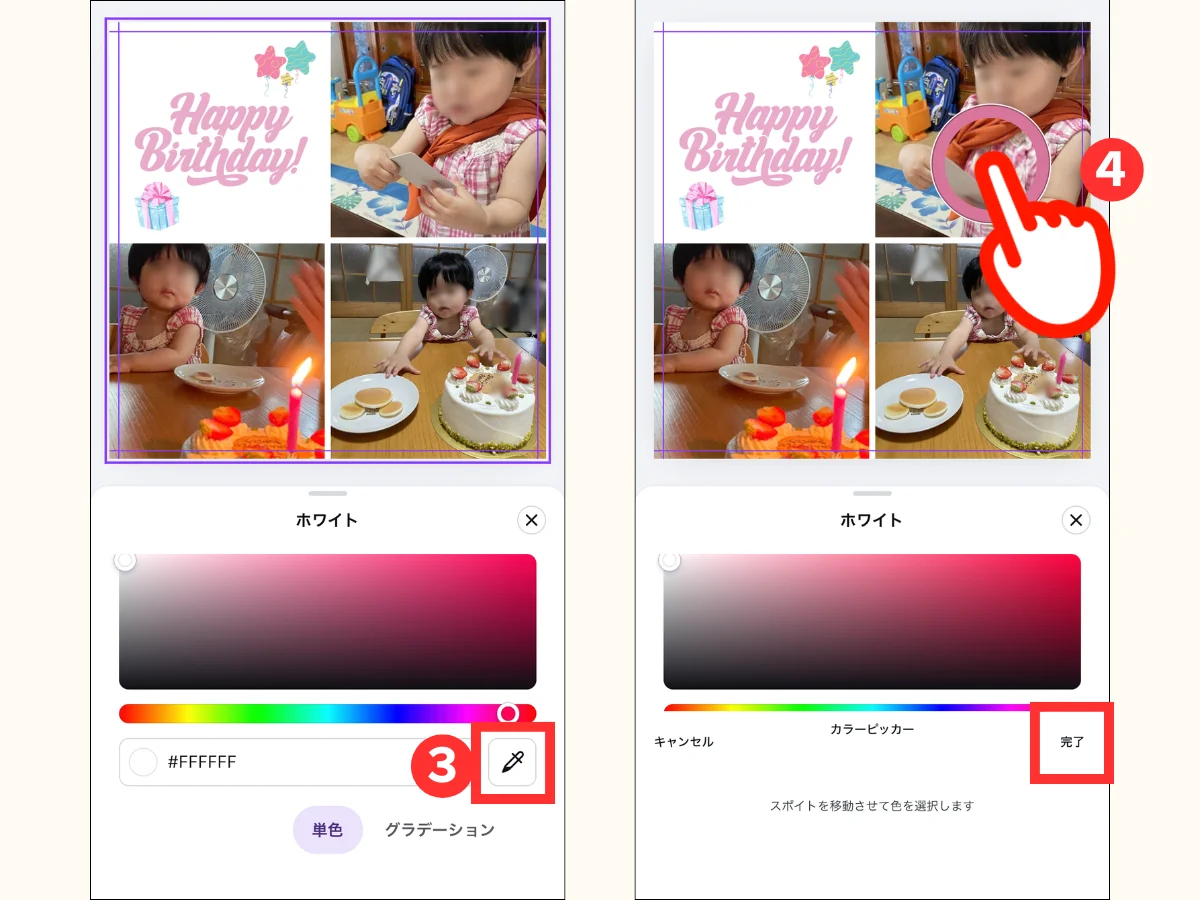
④スポイトを移動させて色を選択し「完了」をタップ
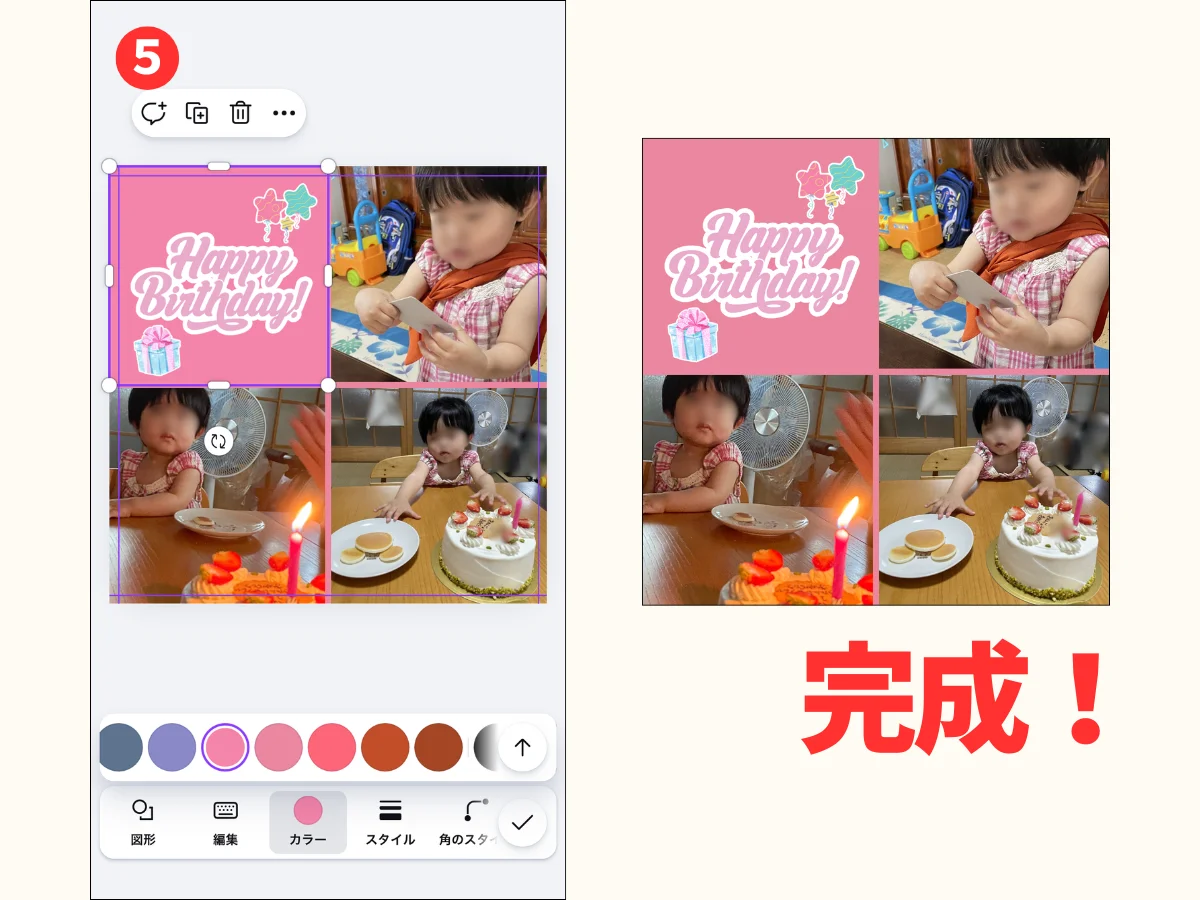
→ 完成!
同じイベントの写真が、ひとまとまりに見える
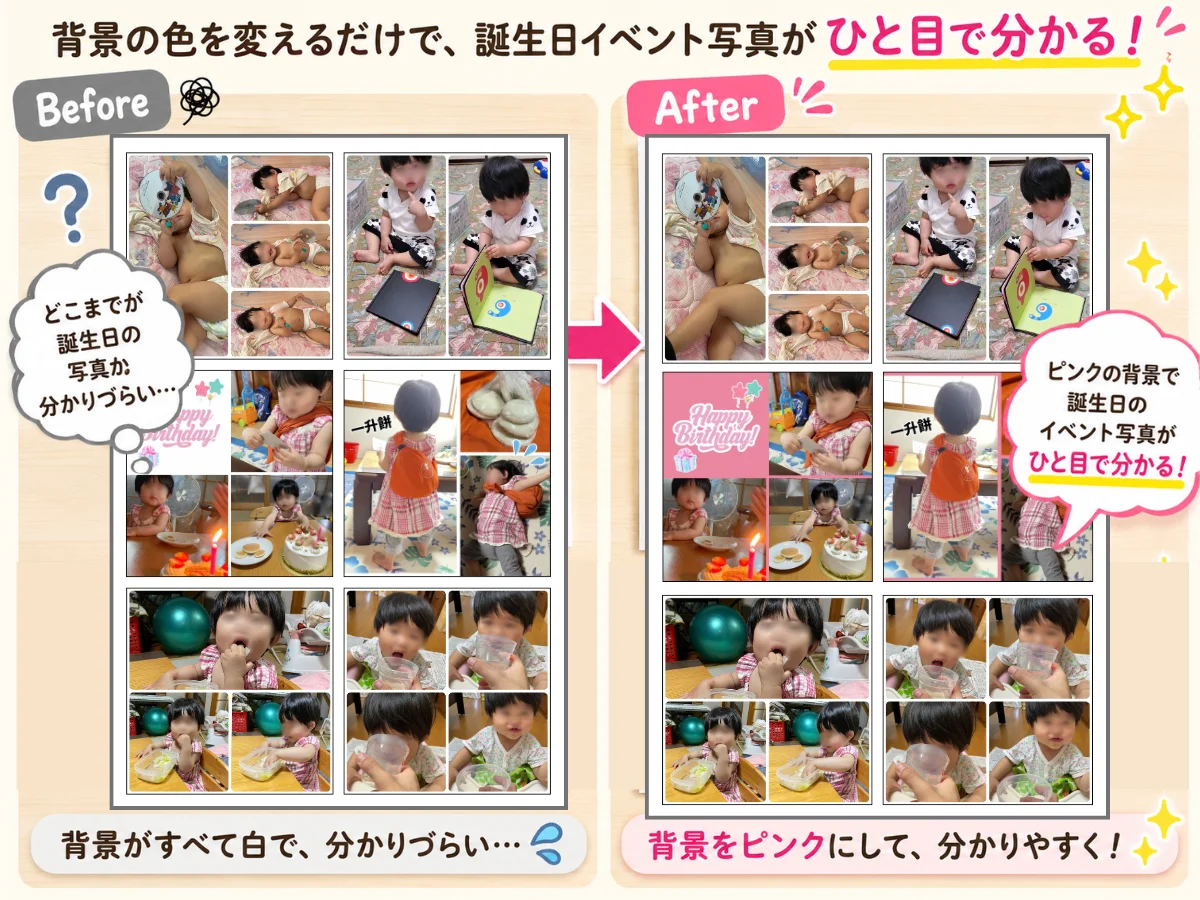
同じイベントのコラージュを同じ背景色にすると、複数のプリントに分かれていても、ひと続きの思い出として見やすくなります。旅行名やイベント名を1枚ずつ入れなくても、色が区切りの目印に。残したいコメントは、お好みで添えてくださいね。
のんこ
あとから見返した時に分かりやすいように…って文字を増やしてたのに、逆に見づらくなってました…!
失敗しないための「3つのポイント」
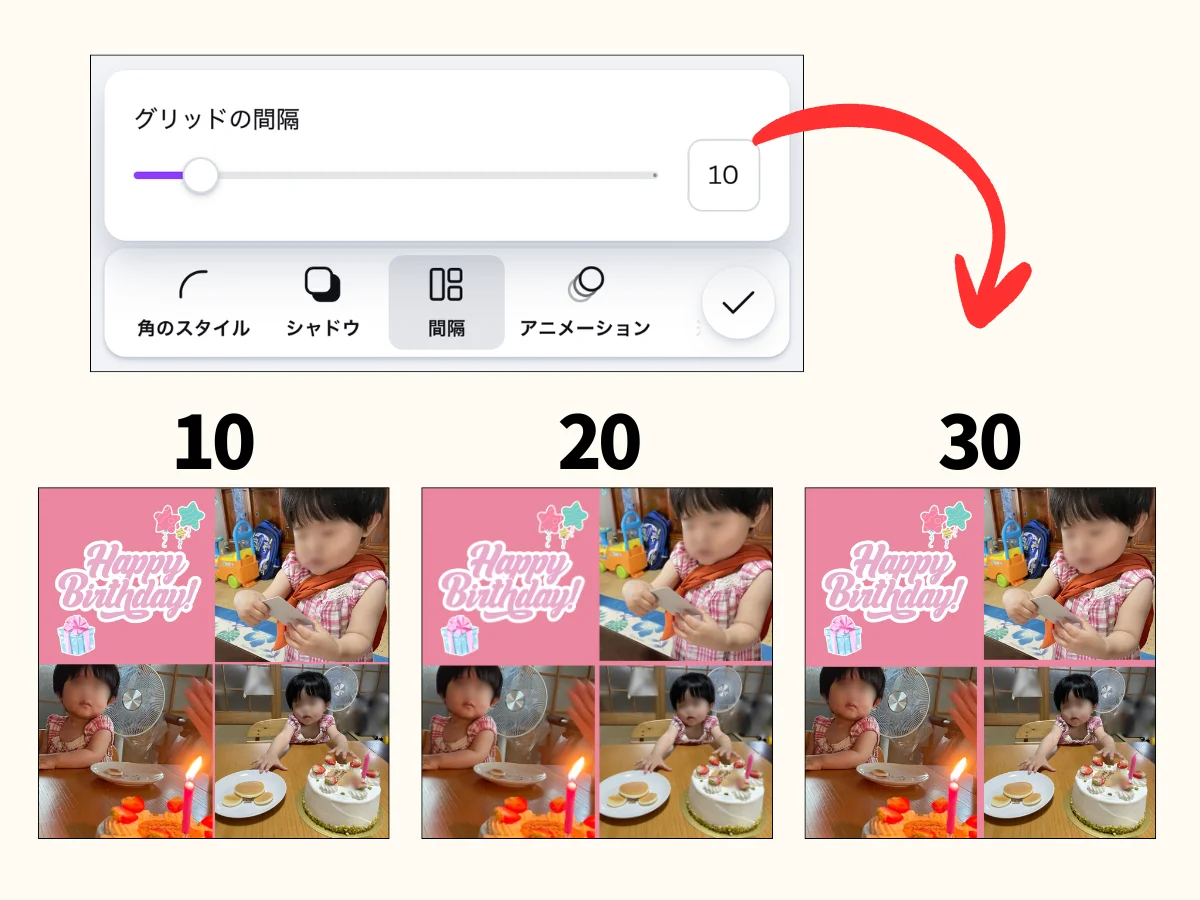
実際に印刷してみると、Canvaの編集画面では見えていた色が意外と目立たないことがあります。
特に、写真の間が細いと、印刷したときに背景色がかなり控えめに見えがちです。
色分けを分かりやすくしたい場合は、
- 写真の間隔を広めにとる
- 背景色をほんの少し濃くする
- 似た色を避ける
この3つを意識すると、数ヶ月後に見返した時の「分かりやすさ」が劇的に変わります。
のんこ
画面だとちょうどよく見えても、印刷すると"あれ?色どこいった?"ってなりがちです…!
まとめ:背景色でイベントの区切りを伝える
同じイベントのコラージュは、背景色をそろえるとひとまとまりに見えます。色選びに迷ったら、写真の中からスポイトで拾う方法もおすすめです。
残したいコメントはそのままに、イベントの区切りを伝える方法として、背景色も使ってみてください。
📖 あわせて読みたい