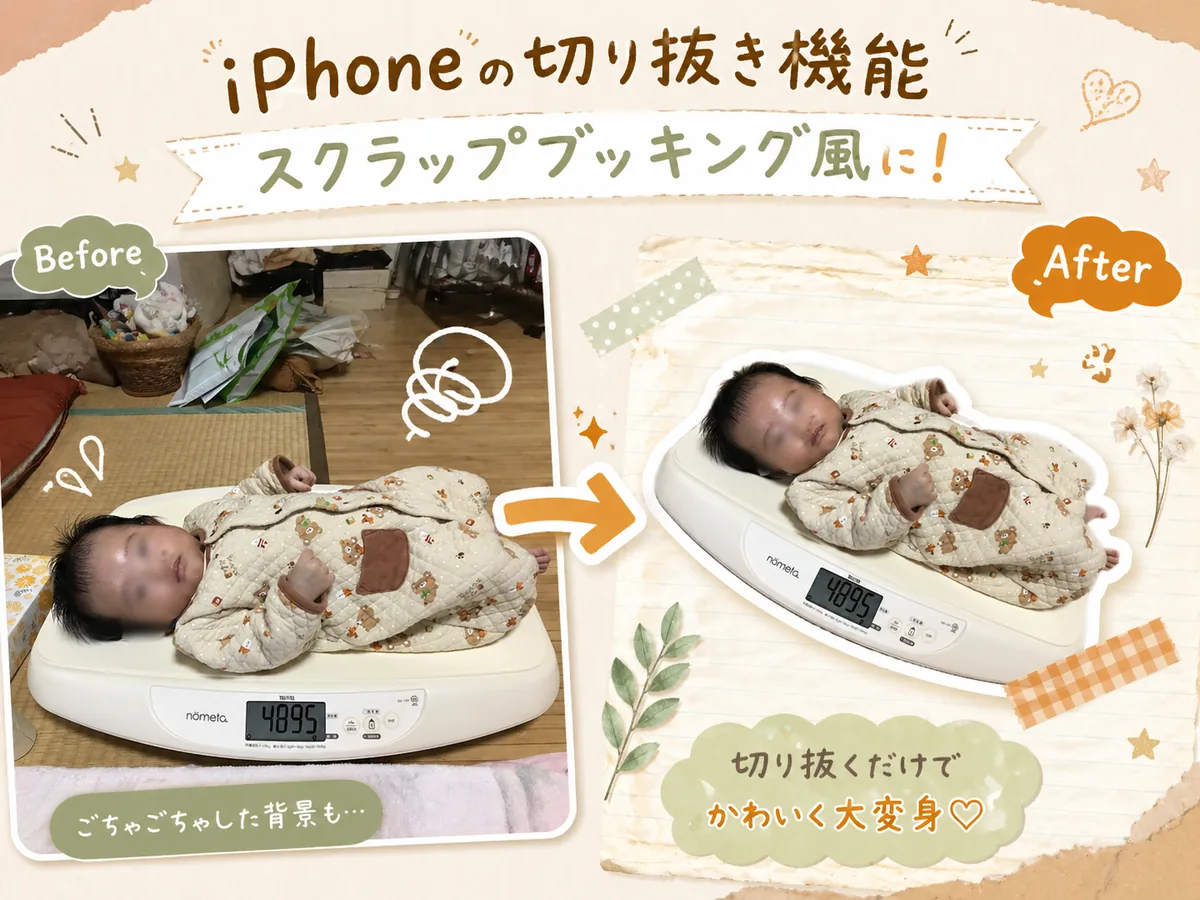
テーブルの上の食べ残しや、畳んでいない洗濯物。子どもの表情はいいのに、背景が気になる写真はありませんか。
そんなときは、iPhoneの「切り抜き機能」で主役だけを取り出して、Canvaに貼るだけ。スクラップブッキングみたいな仕上がりになります。
切り抜いてCanvaに追加する方法と、きれいに見せるコツを紹介します。
※本記事では、iPhone 16(iOS 26.3.1)を使用しています。
仕上がりイメージ
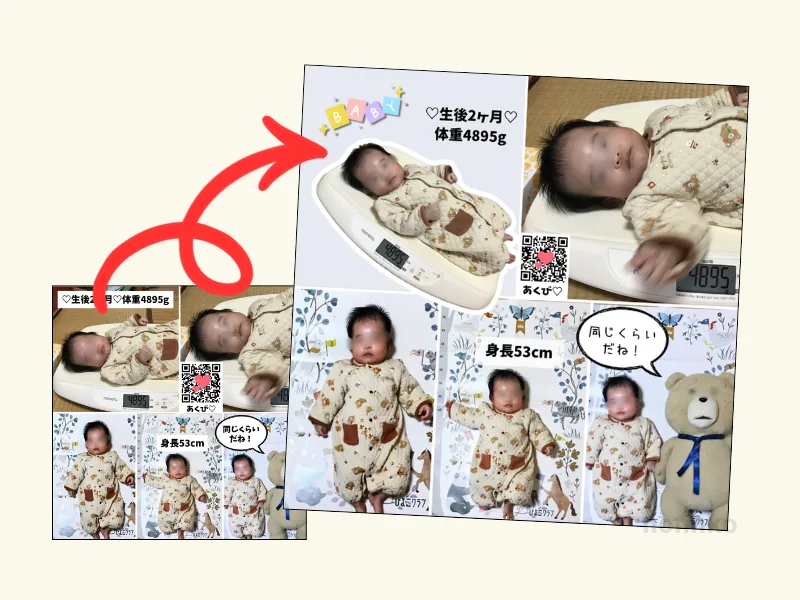
背景を消すだけで余白が生まれ、テキストが映えてスクラップブッキング風の仕上がりに。同じ写真でも、印象がぐっと変わります。
 のんこ
のんこ
アプリのダウンロードも課金も、一切なし。iPhoneを持っているだけでできます📱
Canvaデコ素材の探し方などについてはこちら▼
🔗 +αテク2 Canvaの素材でアルバムをかわいくデコレーションする方法
iPhoneの切り抜き機能とは?
iPhoneの写真アプリに標準で搭載されている機能で、写真の中の人や物だけを自動で切り抜いて背景を削除できます。
- iOS 16以降を搭載したiPhone XS、iPhone XR以降で使えます(Apple公式)
- 人・動物・食べ物・文字などに対応
- 無料・アプリ不要
- 操作は「長押し」だけ
 あずき
あずき
え、そんな機能あったの!?
のんこ
うん、簡単だから一緒にやってみよう。
手順|iPhoneで切り抜いてCanvaに追加
① 被写体を「長押し」する
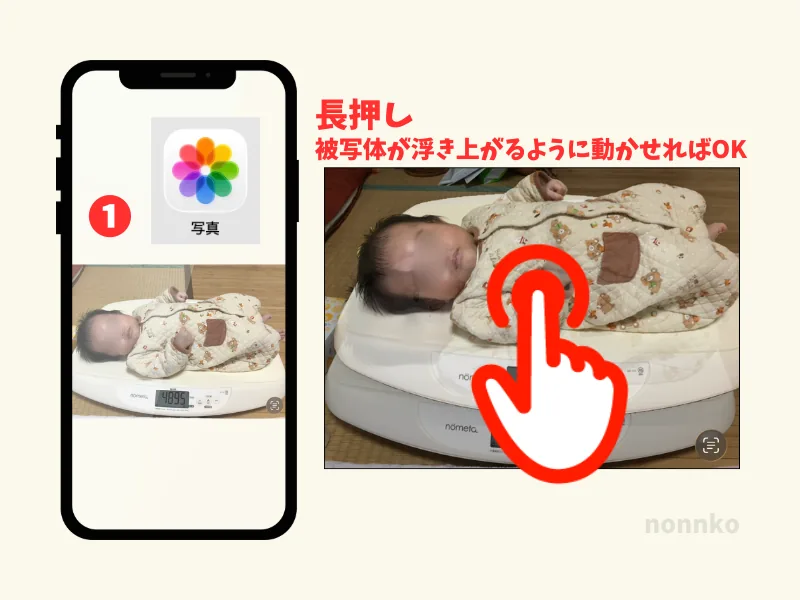
写真アプリで画像を開き、人や物の真ん中あたりを長押しします。
一瞬ふわっと光って、被写体が浮き上がるように動かせれば成功です。
のんこ
うまく反応しないときは、一度指を離して、少し場所をずらしてもう一度長押ししてみてくださいね。
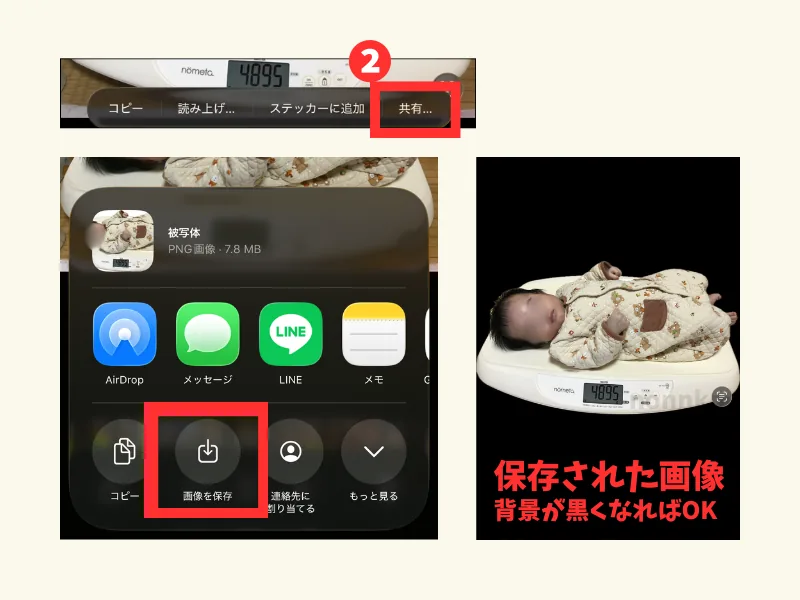
② 画像を保存する
ポップアップが出るので「共有」→「画像を保存」します。
きちんと切り抜けたかは、このあとCanvaに置いてから確かめます。色のついた背景に重ねて、背景が透けて見えればOKです。
あずき
コピーしてCanvaに貼り付けるのはダメなの?
のんこ
それだと白背景になっちゃうときがあるから、画像を一旦保存するのがおすすめだよ。
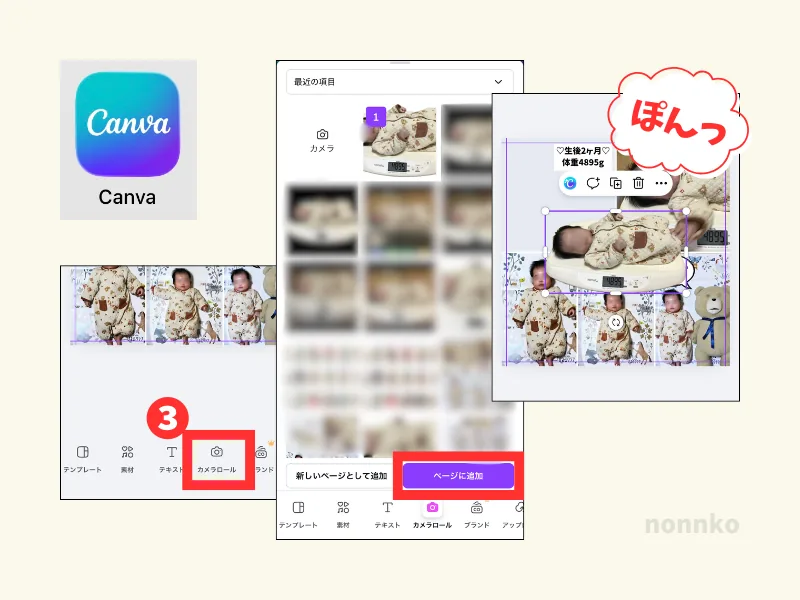
③ Canvaを開いて追加する
Canvaでアルバムのデザインを開き、「カメラロール」から保存した画像を選択して「ページに追加」します。
背景が透明になった状態で、被写体だけがぽんっと配置されます。
のんこ
あとはCanvaで好きな位置・サイズに動かしてくださいね。
慣れたら試したい方法:ドラッグ&ドロップ
「②画像を保存する」の手順を省略できる方法もあります。
手順
- 写真アプリで画像を開き、被写体を長押しして浮き上がらせる
- その指は離さずにキープしたまま、別の指でホーム画面にスワイプしてCanvaを開く
- Canvaのキャンバスにそのままドロップする
カメラロールへの保存なしで、直接Canvaに背景透明の素材として貼り付けられます。
あずき
指を2本使うの、最初はちょっと難しそう…。
のんこ
保存する手順を省けるよ。うまくいかないときは、最初に紹介した「保存してから追加」の方法でOK。
うまく切り抜けないときの対処法
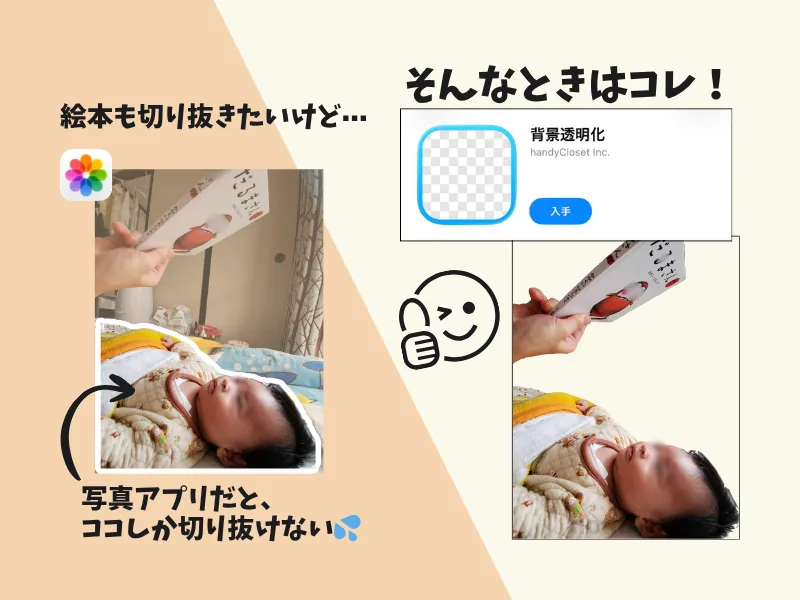
被写体が複数あったり背景の色と似ている写真は、iPhoneで認識できずうまく切り抜けないことがあります。
そんなときは、無料アプリ「背景透明化」がおすすめ。(AppStore / GooglePlay)
切り抜きだけに特化したシンプルなアプリで、機能がたくさん詰まった写真編集アプリが苦手な人でも操作が簡単です!
のんこ
無料で使えるのもうれしいですね(開発者さん、ありがとうございます)。
きれいに見せるコツ
「ただ貼るだけ」から一歩進んで、ぐっと見栄えがよくなるコツをまとめました。
① 切り抜いた写真は「ポイント使い」
1枚のましかく写真に切り抜きが多すぎると、視線が散らばって賑やかになりすぎることも。
おすすめはこのバランス👇
- メインの四角い写真
- + 切り抜き写真 1〜2枚
この組み合わせがいちばん自然にまとまります。
さらに、四角い写真の上に少し重ねるように配置すると、アルバムに奥行きが出て「手作り感」がアップ!
あずき
逆に、ましかく写真1枚に切り抜きだけを詰め込んでもいいかも!
のんこ
それいいね!今度やってみよう。
② 「境界線」をなじませる
切り抜いた写真は、そのまま貼ると背景から「浮いて」見えることがあります。そんな時は、Canvaの機能で少しだけ手を加えてみてください。
- 影(ドロップシャドウ)をつける:Canvaで写真を選び「シャドウ」で少し影をつけると、写真が浮き上がったような立体感が出ます。
- フチ取りをする:あえて白や太めの線でフチ取ると、シールを貼ったようなポップな仕上がりに。
影をほんの少しつけると本物のシールみたいな立体感が出て、一気に”それっぽく”仕上がります。
まとめ
- iPhoneの切り抜きは「長押し → 共有 → 画像を保存」が基本
- 慣れたら「長押し → そのままCanvaへドラッグ&ドロップ」が速い
- Canvaに背景なしの素材として自由に配置できる
- うまく切り抜けないときは無料アプリ「背景透明化」を使う
- ポイント使い&影やフチ取りでスクラップブッキング風に仕上がる
のんこ
まずは1枚、気に入っている写真で試してみてくださいね。「切り抜くだけ」で、アルバムの見え方がぐっと変わりますよ。
📖 あわせて読みたい