はじめて歩いた日。得意げに歌っていた、オリジナルの歌。スマホの中で、動画が眠ったままになっていませんか?
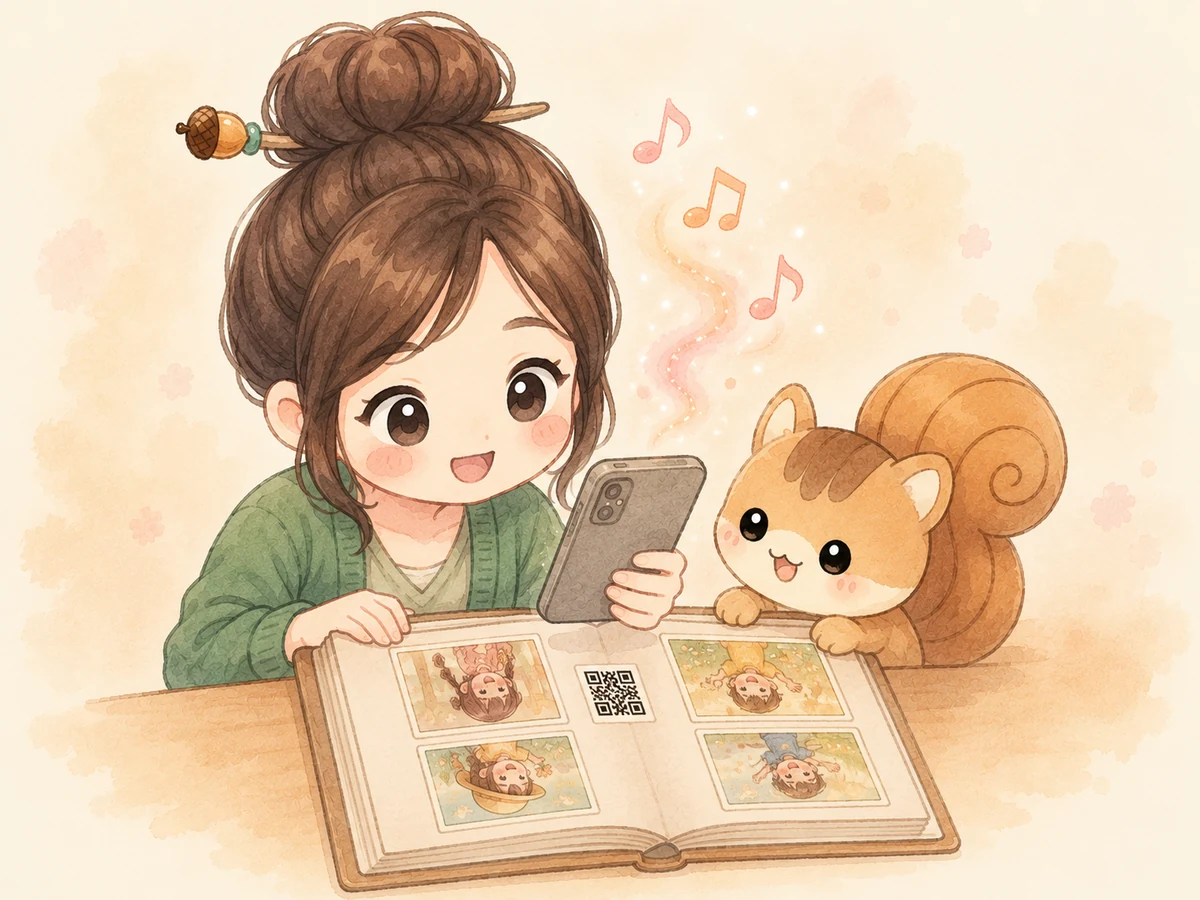
わたしのアルバムには、写真のとなりにQRコードが貼ってあります。スマホをかざすと、あの日の動画が流れて、「これ、もう1回見せて!」と子どもたちが集まってくる。
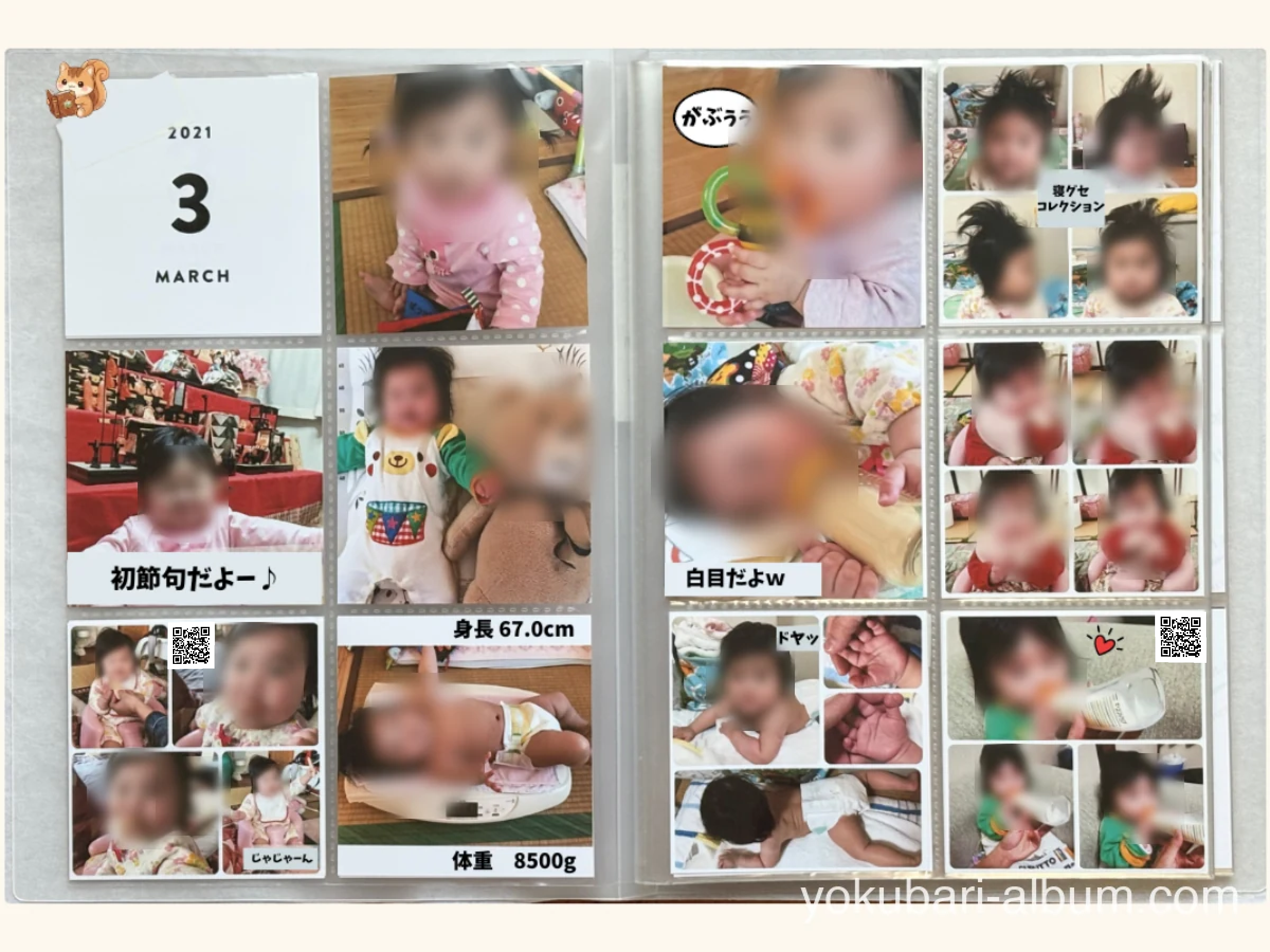
うちのアルバムは、こんなページです。写真は選ばずにコラージュして、ましかくプリントに。QRコードはその横に貼っていて、子どもたちは自分の動画を何度も見に来ます。
写真では残らないもの
写真は、その日の姿をちゃんと残してくれます。でも、声だけは写りません。
「ママ、みてみて!」の言い方。舌足らずのおしゃべり。何がツボだったのか、笑いが止まらなくなったあの笑い声。
子どもの声は、気づかないうちに変わっていきます。ふと昔の動画を再生して、「え、こんな声だったの」と胸がぎゅっとなったことはありませんか。
だからわたしは、アルバムに動画も一緒に残しています。子どもたちも、自分の小さいころの声を何度も再生して笑っています。
動画付きフォトブックと、なにが違う?
動画付きフォトブックは、サービスごとに追加料金・QRの個数・視聴期限が違います。
わたしはQRコードを自分で作り、写真と一緒にプリントしています。
- QR作成は無料。1ページに3個など、複数貼れる
- 位置や大きさを調整できる。小さくしすぎず、印刷前後に読み取りを確認する
- 動画の保存先と共有設定を自分で管理する
CanvaのQR作成数に上限はありません。ただし、再生には動画の保存先・リンク・共有設定を保つ必要があります。 QR作成の案内(Canva公式)
 あずき
あずき
え、QRコードって自分で作れるものなの?
 のんこ
のんこ
無料アプリだけでできるよ。うちのアルバムのQRコード、ぜんぶ0円(笑)
仕組みと、必要なもの
わたしは、写真のコラージュやコメント入れをCanvaの無料アプリでしています。同じ編集画面でQRも作れます。
やることは、大きく3つです。
- Web版Googleフォトに動画をアップロードし、動画の「共有」からリンクを作ってコピーする。
- Canvaの編集画面で「アプリ」から「QRコード」を探す。共有URLを入力し、リンク先が固定される静的QRコードを作る。
- 写真の空きスペースに置き、QRから動画を再生できるか確認する。写真と一緒に1枚の画像として保存し、プリントに出す。
QRを読み取り、表示されたリンクをタップすると再生画面が開きます。
静的QRと動的QRの違い
静的QRはURLが固定されるため、リンクが変わったら作り直します。動的QRは印刷後もリンク先を変更できますが、QRの管理サービスも使い続ける必要があります。
Canvaには両方あります。ここでは静的QRを使います。Canva公式の説明(英語)
- スマホ(パソコンは使いません)
- Googleフォト(Googleアカウントの無料枠は15GB。Gmail・Googleドライブと共用)
- Canva(無料プランの機能・素材で作れます)
無料枠ならQR作成・動画保存の追加料金はかかりません。プリント代・通信料・保存容量の追加購入は有料です。Googleの保存容量について
画面付きの手順はこちらです。
動画を残す前に、知っておきたいこと
他人に見られませんか?
リンクを知っている人なら、QRがなくても見られます。 転送もできるので、家族用のQRやリンクはSNSに載せないでくださいね。共有の仕組み(Google公式)
消えませんか?
QRには動画ではなくリンクが入っています。保存先の動画を削除すると再生できません。 元動画はパソコンや外付けSSDにも保管しておきます。
わたしは動画用に専用アカウントを作って、アルバムの動画をまとめて守っています。
Googleフォトを2年以上使わない場合や、容量不足が2年間続く場合には、動画が削除されることがあります。年に1回を目安に、保存したアカウントでGoogleフォトにログインして動画を探し、残り容量・通知・QRの再生を確認します。家族がQRを開くだけにはしないでくださいね。
お風呂やプールなど、肌が多く映る動画は子どものプライバシーを考えてアップロードを控えます。専用アカウントでも停止を防げる保証はありません。
難しくありませんか?
最初に保存先を整えたら、同じ3つの手順の繰り返し。慣れると数分でできます。
どんな動画を残すといい?
読み込み時間や見やすさを考えると、1分以下の短い動画がおすすめです。
使う容量は画質や本数で変わるので、残り容量も確認してください。
あとから「残してよかった」と思うのは、なんてことない日常の短い動画です。
- はじめて歩いた日の、おぼつかない数歩
- 「ママ、みてて!」からはじまる謎の技
- なぞの高速ダンス
- たどたどしい自己紹介
あずき
発表会みたいな長い動画はどうするの?
のんこ
わたしは、いちばんいい場面だけQRコードにして、動画そのものはSSDに保存してるよ。長い動画もまるごと残したいなら、YouTubeの限定公開っていう手もある。
🔗 【YouTube限定公開】QRコードでアルバムに動画を残す方法
「写真やコメントだけじゃ残せないな」と思ったら残す。それくらいのゆるい基準で大丈夫です。
のんこ
まずはお気に入りの1本から、ためしてみてください。アルバムから声が流れると、ページをめくる時間がもっと楽しくなりますよ。
📖 あわせて読みたい