
 あずき
あずき
写真にコメントを残したいけど、子どもが寝たあとに書く気力なんて残ってないよ…。
 のんこ
のんこ
Canvaでコメントを入力してからプリントする方法もあるよ。
写真に言葉を添えたいけれど、届いてからペンで書く時間がとれない。そんなときに使えるのが、Canvaでコメントを入れてからプリントする方法です。
この記事では、スマホでの作り方を紹介します。
手書きのコメントに時間がかかるのは、どんなとき?
たとえば、マスキングテープにコメントを書いて写真に添えるなら、こんな作業があります。
- プリントが届くのを待つ
- マスキングテープを切って貼る
- ペンを出す
- コメントを考えて書く
ひとつひとつは小さな作業ですが、育児中にはこれがなかなか大変です。
「子どもが寝てからやろう」と思っていても、夜にはもうヘトヘト。やっと時間ができても、机に向かう気力が残っていません。
のんこ
ペンを出したタイミングで、子どもが起きてくることが多々あります。(汗)
コメントは「入力してから」プリントする
無料で使えるデザインアプリCanvaで、写真にコメントを入れてからプリントします。
あずき
コメントって、あとから手書きするものだと思ってた!
のんこ
わたしもずっとそう思い込んでいたけど、先に入力しちゃえば、とってもラクだよ。
スマホなら、ペンやアルバムを机に広げずに、写真を見ながらコメントを入力できます。文字も一緒にプリントされるので、届いたらそのままアルバムに入れるだけです。
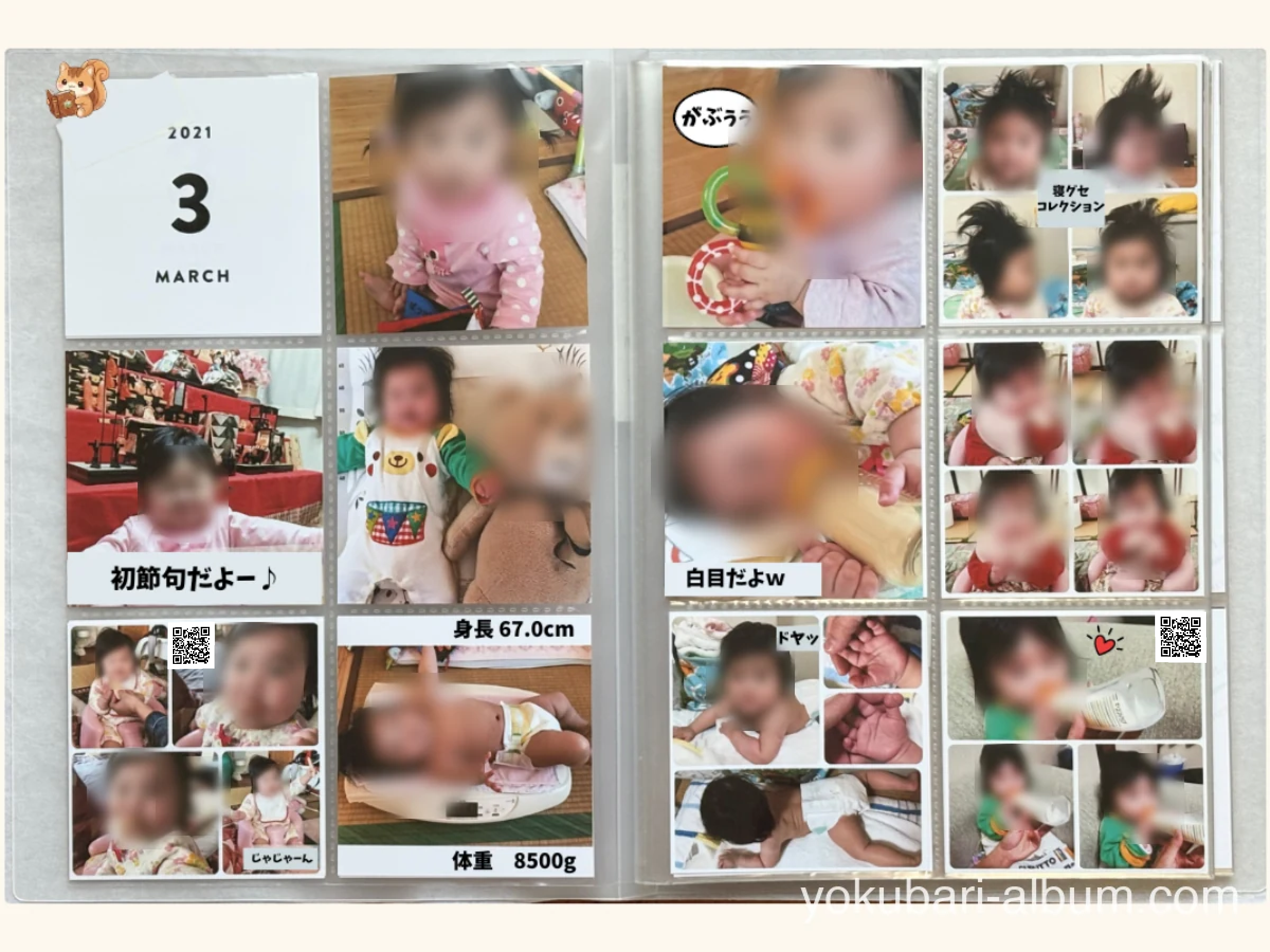
Canvaでコメントを入れる手順
ここでは、89mmのましかくプリントに合わせて、Canvaでコメント付き写真を作る手順を紹介します。
1. Canvaをインストールする
Canvaをインストールして、無料アカウントを作ります。
無料のまま使うときは、有料プランや有料素材を選ばずに進めてください。
2. ましかくのデザインを作る
「デザインを作成」→「カスタムサイズ」を選び、1500×1500pxで新しいデザインを作ります。
3. 写真とコメントを入れる
写真をアップロードし、文字を入れる余白を残して配置します。そこに「テキスト」を追加して、コメントを入力してください。横向きの写真なら上下に、縦向きなら左右に余白を。
文字は画像の端に寄せすぎないようにしてください。
4. 画像を保存して、プリントを注文する
画像をダウンロードし、プリントサービスにアップロードします。
保存形式は注文先に対応したものを選び、プレビューで文字の大きさと端の切れを確認してください。
のんこ
凝ったデザインにしなくて大丈夫。写真の上や下に、ひと言添えるだけで十分です。
詳しい操作は、STEP3で紹介するコメントの入れ方にまとめています。
ましかくプリントの料金や注文方法は、PRINT SQUAREの記事で紹介しています。
のんこ
手書きの準備が負担になるときに、試してみてくださいね。
📖 あわせて読みたい