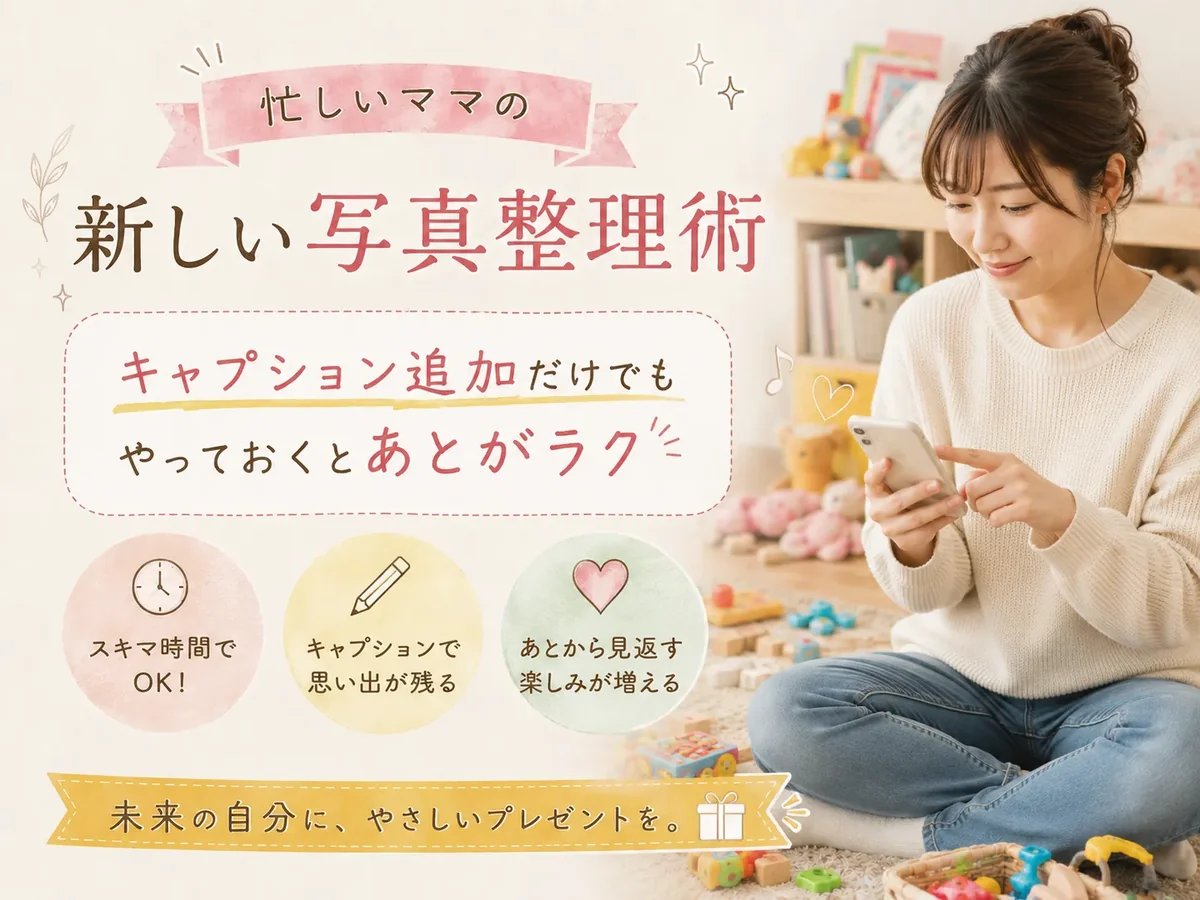
忙しい育児中、写真は毎日増えていくのに、ゆっくり整理する時間がとれないですよね。
そんなときでも、ひとつだけ。
あとで子どもに話してあげたいことを、写真の「キャプション」にひとこと残しておくのがおすすめです。
毎日書かなくても、すべての写真に入れなくても大丈夫。残しておきたい場面に、短い言葉を添えるだけでOKです。
キャプションとは
写真に添える説明やメモのことで、写真そのものに文字を入れるわけではありません。
iPhoneの写真アプリでは、「キャプションを追加」から写真の情報欄にメモを残せます。使ってみると「なんでもっと早く気付かなかったんだ(泣)」と後悔するほど、とっても便利でした。
 あずき
あずき
Androidなら、Googleフォトの「説明を追加」だよ。
この記事では、キャプションに残す言葉の例や活用法、iPhoneの写真アプリでの付け方を紹介します。
なぜ「撮った日に」入れるのか
1ヶ月前の写真を見て「これ、なんで笑ってたんだっけ?」「どこで撮ったんだっけ?」となった経験はありませんか?
写真や動画を撮るとき、そこには必ず「残したい何か」があるはずです。その表情、その言葉、その瞬間の空気。でも時間が経つと、笑っていた理由や交わした言葉までは、思い出せなくなることも⋯。
あとからやろうと思っても、育児中は予定外のことが次々起こって、気がつけば何日もたっていた、なんてこともあります。
だから、撮った当日か翌日のうちにキャプションを入れるのがおすすめ。
 のんこ
のんこ
寝かしつけのあと、子どもの写真を見返すついでに入れるのが、負担が少なくて続けやすいかもです。
キャプションにその日のやり取りも残しておけば、あとで子どもと見返したときに「このとき、こんなこと言ってたんだよ」と会話のきっかけに。写真だけでは分からないエピソードも一緒に楽しめて、会話も盛り上がります。
入れる内容は、ひとことで十分
長く書く必要はまったくなく、まずはキーワードだけでもOK。
そのころ好きだった食べ物の名前を残しておけば、あとで「これ、大好きでよく食べてたんだよ」と話すきっかけに。
のんこ
手づかみ食べをしている写真も、数年後に見返すと、何を食べていたのか分かりませんでした(汗)
ほかにも、こんなひとことを残せます。
- 「はじめて自分でスプーンを持った」
- 「今日のひとこと:ままだいすき」
- 「この表情が好きすぎる」
- 「○○公園。桜がきれいだった」
何を書こうか迷ったら、子どもが言った言葉や笑っていた理由、写真を撮る直前にあったことを思い出してみてください。
たとえば、アイスを食べている写真に「『ひとくちだけ』と言って半分食べた」とひとこと。それだけでも愛おしいエピソードになりますよ。
メモした言葉が、写真を探す手がかりに
「あの工作の写真、どこだっけ?」というときにも、キャプションが役立ちます。
作品名やお店、遊び場の名前を残しておけば、写真アプリの検索欄にその言葉を入れるだけ。撮った日を覚えていなくても、言葉を手がかりに写真を探せます。
残したメモは、アルバムや動画にも
アルバムやフォトブックを作るとき、「ここに何を書こう?」と迷うことはありませんか?
そんなとき、撮った日に残したキャプションがコメントの下書きに。その日の出来事を一から思い出さなくても、メモをもとに言葉を添えられます。
- アルバムやフォトブックのタイトル、コメントに
- 動画に入れるテロップに
最初から文章に整えなくても大丈夫。たとえば、「帰り道/水たまり/全部ジャンプ」とメモしておけば、あとでコメントを書くときに「帰り道、水たまりを見つけるたびにジャンプ!」と文章にできます。
今はアルバムを作る予定がなくても、残した言葉は写真と一緒に楽しめるもの。使い道は、あとから決めても大丈夫です。
※ 写真アプリで付けたキャプションは、共有アルバムやGoogleフォトに自動で引き継がれるとは限りません。共有先でも言葉を残したいときは、元の写真のキャプションをコピーして、コメントや説明欄に貼り付けてください。
iPhoneでキャプションを入れる手順
- 写真アプリで写真を開く
- 上にスワイプする(またはⓘをタップ)
- 「キャプションを追加」をタップして入力
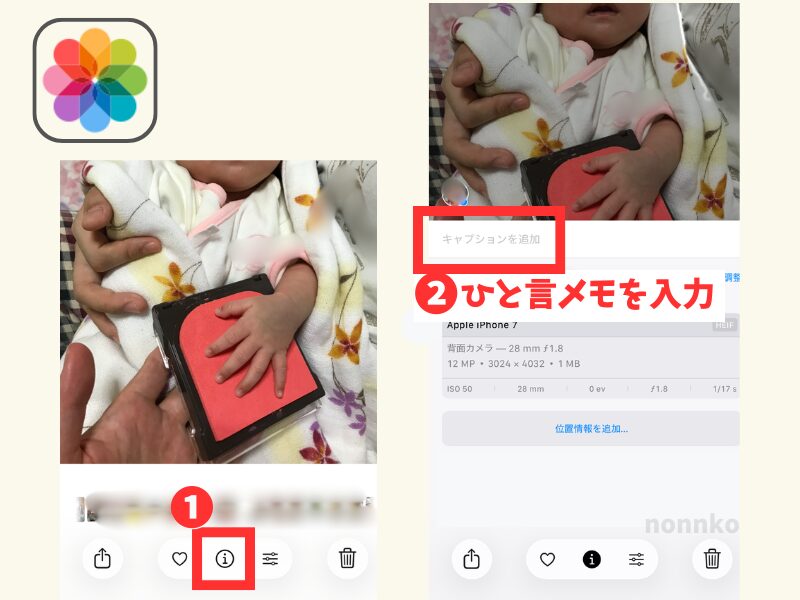
もっと速くしたい場合 キーボードのマイクボタンで音声入力もできます。
まとめ:あとで話したいことを、ひとこと残そう
写真だけでは分からない、その日のやり取りや笑っていた理由。ひとこと添えておくと、あとで子どもと見返したときに話せることが増えます。
長い文章も、すべての写真へのメモも必要ありません。「このこと、あとで話してあげたいな」と思ったら、覚えているうちにキャプションへ。
のんこ
今日撮った写真の中から、ひとこと残しておきたい1枚を選んでみませんか?
📖 あわせて読みたい