写真にひと言メモを残したい、月ごとにまとめたい、切り抜いた写真で飾りたい。そんなときに、わたしが使っているのがiPhoneの写真アプリです。
別途アプリをインストールしなくても、iPhoneに最初から入っているあの写真アプリ。ここでは、うちでの使い方を紹介します。
やりたいところだけで大丈夫。コラージュや切り抜きも、お好みで使えます。
写真にひと言メモを残したいとき|キャプション
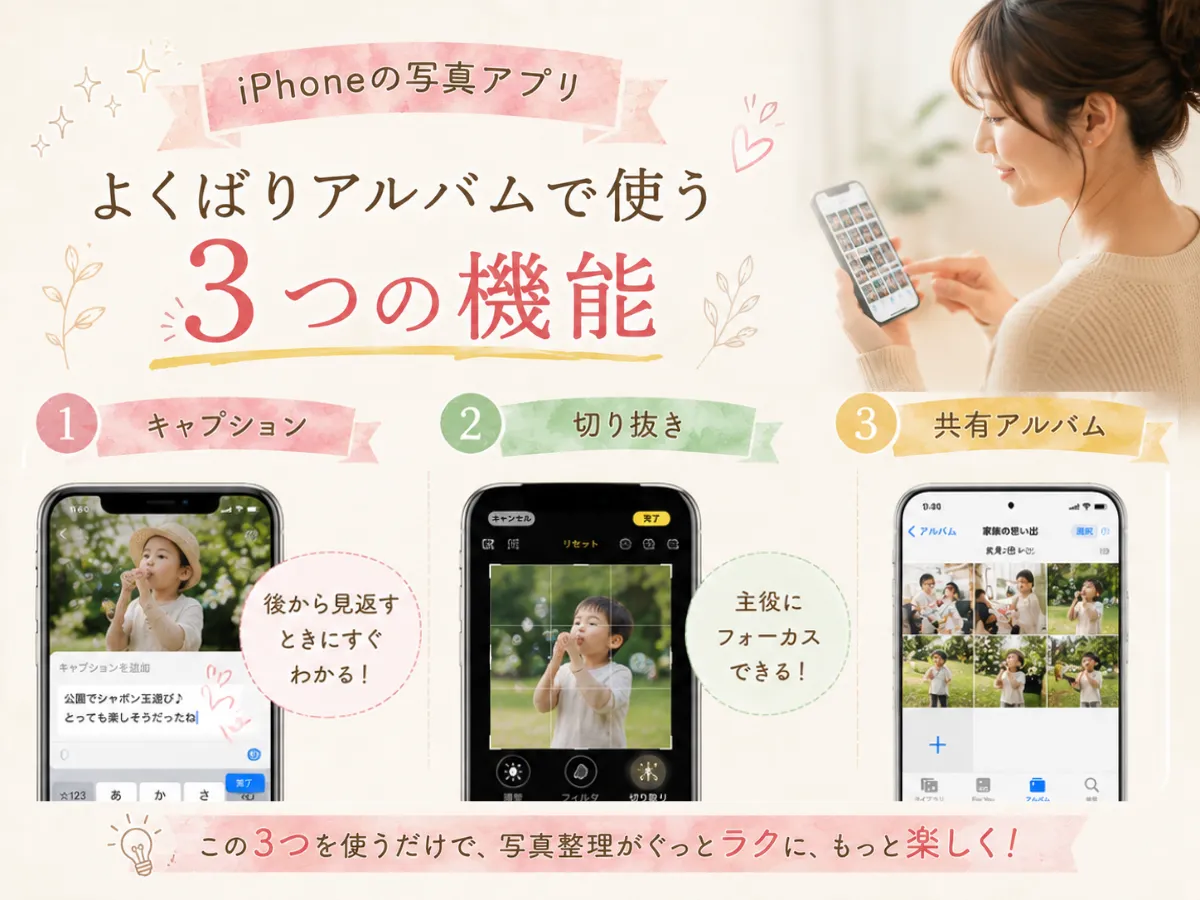
写真にひと言メモを添えられる機能です。わたしは、撮ったその日のことを残すために使っています。
入力するときは、写真アプリで画像を開き、下から上にスワイプするか、「情報」ボタンをタップ。表示されたキャプション欄にメモを残せば、あとから写真と一緒に見返せます。
「はじめてひとりで着替えた」「ままだいすきって言ってくれた」「泣き止まなくて困った日」。
長くなくていい。そのときの気持ちをひと言残しておくだけで、あとでCanvaにコメントを入れるときにすごくラクになります。
記憶は思っているより早く薄れます。撮ったその日に入れておくのが、いちばんのコツです。
 あずき
あずき
キャプションって、後から見返せるの?
 のんこ
のんこ
見られるよ。写真を開いて上にスワイプすると出てくる。Canvaでコメントを書くときにコピーして使えるから、一から考えなくていいんだよね。
写真を別のサービスへ移しても、iPhoneの「写真」で付けたキャプションが自動で引き継がれるとは限りません。大切な言葉は、移す前に別のメモにも残しておくと安心です。
月ごとに写真をまとめたいとき|アルバム
うちでは、写真アプリで月ごとのアルバムを作って、写真をコラージュにまとめるときなどに使っています。
「新規アルバム」で月の名前を付け、その月の残したい写真をまとめます。似た表情の写真も、無理に1枚に絞らなくて大丈夫です。
画面の表示やボタンの位置は、iOSのバージョンによって異なります。
切り抜いた写真で飾りたいとき|被写体の切り抜き
写真の中の人や物だけを切り抜いて、背景を透明にする機能です。
写真アプリで画像を開き、切り抜きたい人や物を長押し。輪郭が光ってメニューが出たら、「コピー」や「共有」を選べます。
切り抜いた素材をCanvaに貼れば、背景なしのスクラップブッキング風デザインに。子どもの写真をそのまま並べるのとはひと味違う、立体感のある仕上がりです。
のんこ
対応するiPhoneなら、写真アプリの機能で切り抜けます。うまく切り抜けないときは、無料で使える「背景透明化」アプリもおすすめです。
毎回使うわけではなく、「この写真は背景がごちゃごちゃしているけど、表情がいい」というときに使うことが多いです。背景を消すだけで、写真が主役になります。
写真を気軽に見返したいとき|共有アルバムとiCloud
以前の共有アルバムは、画質が縮小される代わりに、iCloudの保存容量を使わない仕組みだったので、スマホの容量を空けながら写真や動画を気軽に見返すために使っていました。
でも、iOS 27以降やiCloud.comで新しく作る共有アルバム(期限付きを除く)は、元の解像度で共有できる代わりに、所有者のiCloud容量を使います。
以前のOSで作った共有アルバムは、アップグレードしなければ、iPhoneを更新しても、追加分を含めて今までどおりです。ただし、「共有アルバムをアップグレード」を選ぶと、それ以降に追加する分からiCloud容量を使います。
🔗 共有アルバムの容量・画質について(Apple公式) / アップグレードした場合(Apple公式)
キャプションを残したいときにも、気をつけたいことがあります。
実際に試したところ、写真アプリで付けたキャプションは、共有アルバムには引き継がれませんでした。共有アルバムでも言葉を残したい場合は、「コメントを追加」から、もう一度入力する必要があります。
大切な原本は、別にも保存を|外付けSSD
共有アルバムとは別に、写真や動画の原本も残しておいてくださいね。
わたしは、写真や動画の原本を外付けSSDへコピーしました。将来、子ども自身の結婚式など節目のときに写真を使えるよう、オリジナル画質で手元に残しておくためです。
ただ、最初にコピーした後は、まだ追加で保存していません。
あずき
外付けSSDって難しそう。
のんこ
うちでは、iPhoneに直接つなぐタイプのSSDにコピーしたよ。使っているものや、そのときのことは別の記事にまとめているので、参考にしてみてね。
子どもの写真は、何年後も見返したい大切なもの。スマホの故障や紛失に備えて、別の場所にも原本を残しておくと安心です。
まとめ
| やりたいこと | 使う機能 |
|---|---|
| 写真にひと言メモを残す | キャプション |
| 月ごとに写真をまとめる | アルバム |
| 切り抜いた写真で飾る | 被写体の切り抜き |
| 写真や動画を気軽に見返す | 共有アルバム |
写真アプリの機能も、やりたいことに合わせて使えます。今日のことを言葉で残したいなら、キャプションにひと言。写真を飾りたいなら、切り抜き。気になる使い方が、ひとつでも参考になればうれしいです。
📖 あわせて読みたい