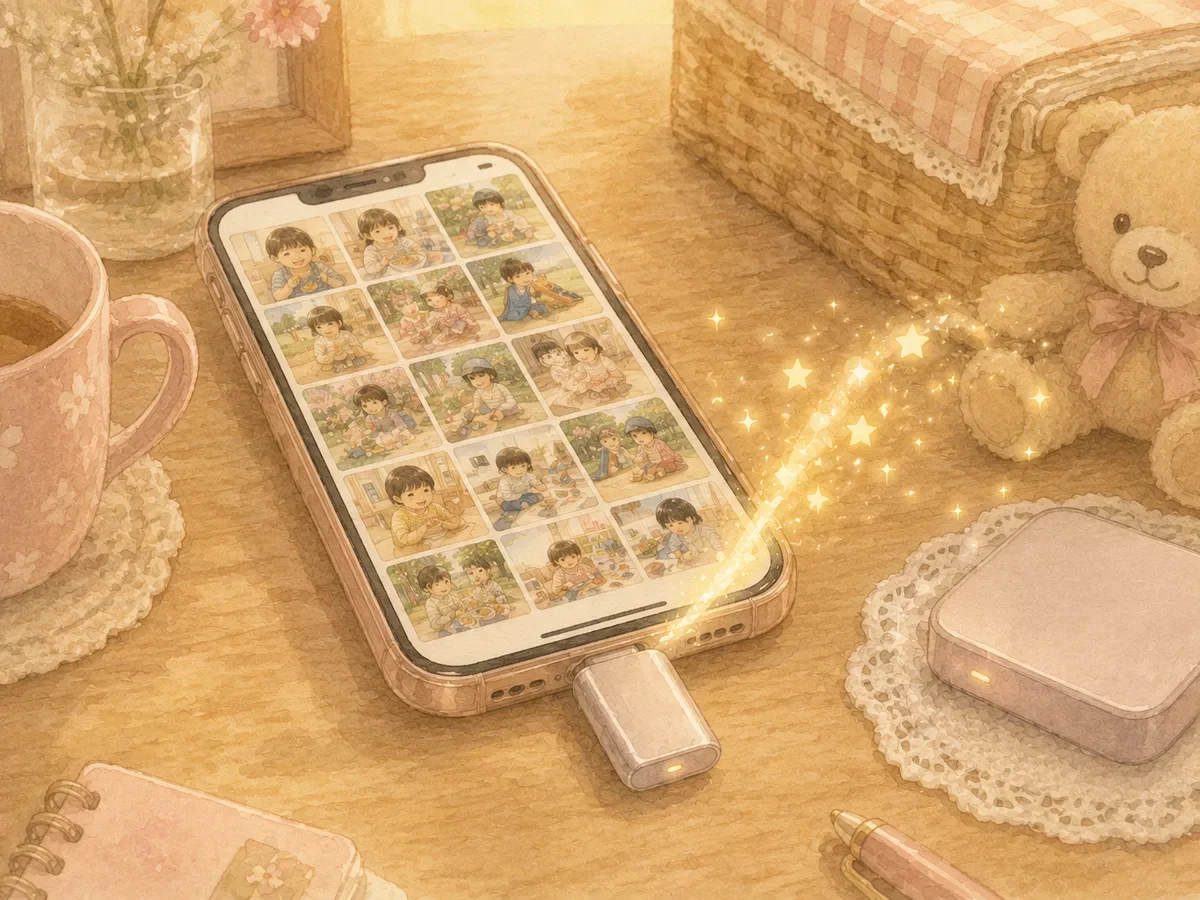
写真や動画の元データも、手元に残しておきたい。わたしはパソコンを使わず、iPhoneに直接つなげるSSDを選びました。
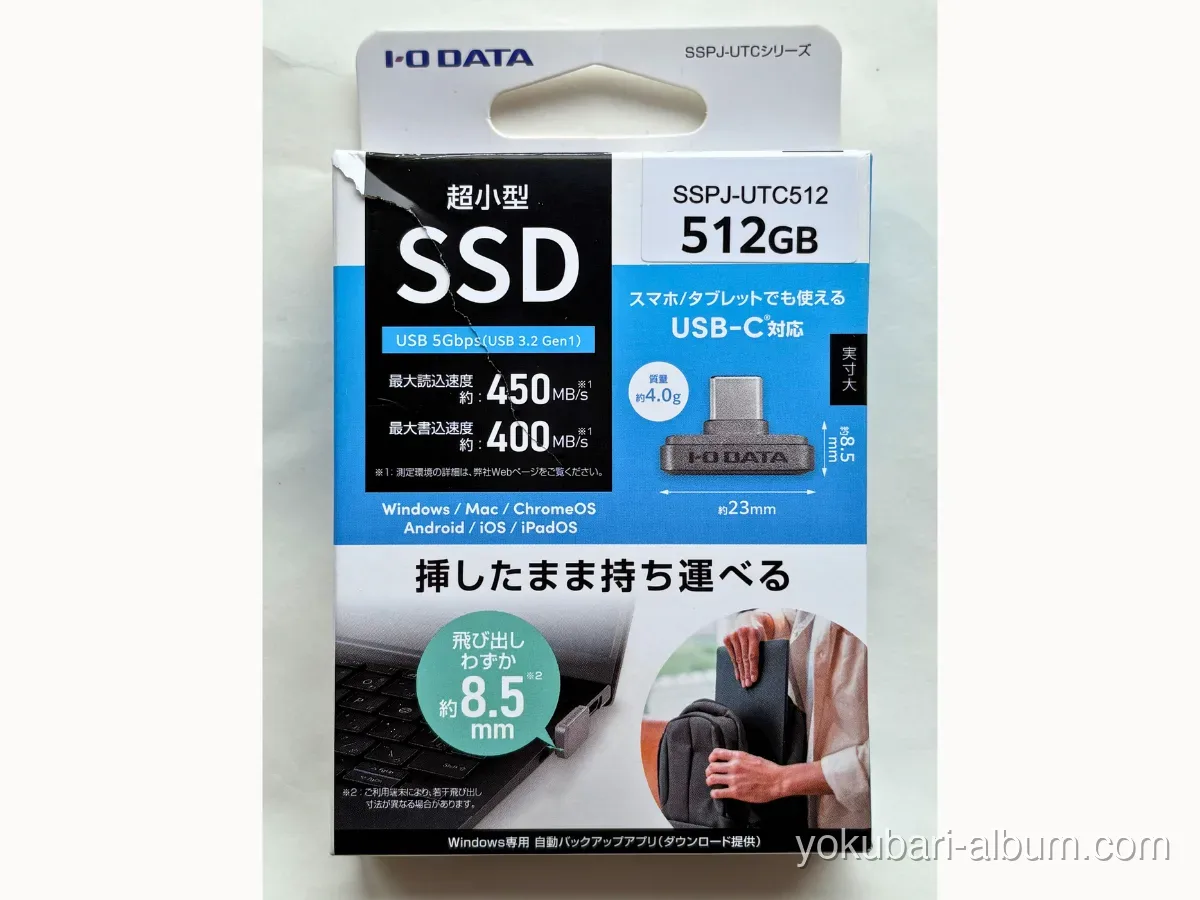
使っているのが、I-O DATA の Slim SSD(SSPJ-UTC512)です。
選んだ理由
iPhoneに直接つながる
このSSDはUSB-Cのコネクタが本体についていて、対応するiPhoneに直接つなげます。ケーブルを用意せず、パソコンを間に入れずに写真や動画を保存できるところが、選んだ理由です。
メーカーはiPhone 15・16・17への対応を案内しています。Lightning端子のiPhoneにはそのまま差し込めません。購入前に、自分の機種とiOSが対応しているか、公式の仕様ページで確認してくださいね。ケースの形によっては差し込みにくいこともあります。
iPhoneからSSDへのコピー方法、またSSDからiPhoneへの戻し方は、アイ・オー・データ機器の公式YouTubeで確認できます。
🎬 【公式】iPhoneとSSDのデータ転送方法(YouTube)
 あずき
あずき
パソコンなしでバックアップできるの?
 のんこ
のんこ
対応するiPhoneなら、標準の「写真」と「ファイル」アプリで保存できるよ。コピーのための専用アプリは要らないよ。
指先ほどの小ささ
メーカーによると、接続したときの出っ張りは約8.5mm。端末によって少し変わりますが、指先ほどの小さなSSDです。引き出しの中で場所をとらず、持ち運びにもかさばりません。
転送速度は、つなぐ機器によって変わる
USB 5Gbps(USB 3.2 Gen1)という接続規格に対応しています。ただし、5Gbpsは実際のコピー速度を表す数字ではありません。iPhone側の対応や写真・動画の量によって、かかる時間は変わります。
わたしが選んだのは512GB
わたしは512GBの容量を選びました。どのくらい保存できるかは、写真の枚数や動画の長さ・画質によって変わります。これから増える分も考えて、残したいデータの量とSSDの空き容量を確認しておくと安心です。
写真だけでなく、よくばりアルバムで残せなかった動画の保存先にも使えます。
なお、この型番「SSPJ-UTC512」は、2026年10月3日の公式案内では在庫限りとなっていて、後継機種が案内されています。購入する場合は、型番と対応条件を確認してくださいね。
🔗 SSPJ-UTCシリーズの商品情報(I-O DATA公式)
バックアップした理由
写真や動画がスマホにしか残っていないと、故障や紛失で見られなくなることがあります。わたしには、それとは別に、手元に保存しておきたい理由もありました。
将来、子ども自身の結婚式など節目のときに写真を使えるよう、手元にオリジナル画質で残しておきたいのです。
当時使っていた従来の共有アルバムでは、写真や動画が縮小されます。共有アルバムとは別に元データを持っておきたくて、わたしはSSDにも保存しました。
今は、元の解像度で共有できる新しい方式も登場しています。違いは、画質とiCloudの容量です。
- 従来の方式:写真や動画は縮小されますが、iCloudの保存容量を使いません。
- 新しい方式:新しく追加する写真や動画を元の解像度で共有でき、その分、アルバムを作った人のiCloudの保存容量を使います。
iOS 27以降やiCloud.comで新しく作るか、既存の共有アルバムをアップグレードすると、新しい方式になります。今までの共有アルバムが、自動で新しい方式に変わるわけではありません。 利用できる機能は国や地域によって異なる場合があります。
アップグレードすれば、以前入れた写真まで元の画質に戻る、とは考えないでください。大切な写真や動画の元データは、共有アルバムとは別にも残しておいてくださいね。SSDは、その保存先のひとつです。
🔗 共有アルバムの新しい方式について(Apple公式) 🔗 従来の共有アルバムと元の写真の保存について(Apple公式)
最初に使ったときのこと
この記事の初稿時点では、写真と動画をまとめて一度コピーしたところまででした。その時点では、SSDを開いて見返したり、新しいデータを追加で保存したりは、まだできていませんでした。2026年10月現在も、初回以降の追加保存はしていません。
ここで紹介しているのは、最初に保存したときの体験です。定期的に追加して使い続けた感想は、まだこの記事にはありません。
のんこ
まず一度、写真と動画を手元にも残しました。使い方が固まってきたら、その後のことも記事にしていきたいです。 『とにかく一度バックアップした』状態でも、ゼロよりずっといい。完璧じゃなくても、まず動かすことが大切だと思っています。
コピーするときと、そのあとに
元の写真や動画を残したいときは、Apple公式で案内されている「未編集のオリジナルを書き出す」という方法があります。編集後の写真ではなく、編集前のデータが保存される方法です。詳しい操作は公式ガイドで確認できます。
このSSDは、出荷時には「exFAT」という、iPhoneでも読み書きできる形式になっています。使っているSSDの形式を変更する操作は、中のデータを消してしまうことがあるので、保存済みの写真がある場合は安易に初期化しないでください。
🔗 iPhoneに外部ストレージを接続する(Apple公式)
コピーが終わっても、元の写真や動画をすぐには消さないでください。 SSD側で写真が開けるか、動画が再生できるか、保存したい分がそろっているかを確認します。
元を消してSSDにしか残っていなければ、保存先はまたひとつになります。大切な元データは別の場所にも残し、ときどき開けるか確かめておくと安心です。
まとめ
| 項目 | SSPJ-UTC512 |
|---|---|
| 接続 | USB-C内蔵 |
| 接続規格 | USB 5Gbps (USB 3.2 Gen1) |
| 容量 | 512GB |
| サイズ | 指先ほどの小ささ |
| パソコン | 不要(対応するiPhoneで使用) |
| 専用アプリ | 不要(手動コピー) |
| 用途 | 写真・動画の元データ保存 |
「パソコンを使わずに、写真や動画の元データを手元にも残したい」。わたしがこのSSDを選んだのは、そんな理由でした。使う機器や残したい量に合うかを確かめながら、保存先を考える参考になればうれしいです。
📖 あわせて読みたい