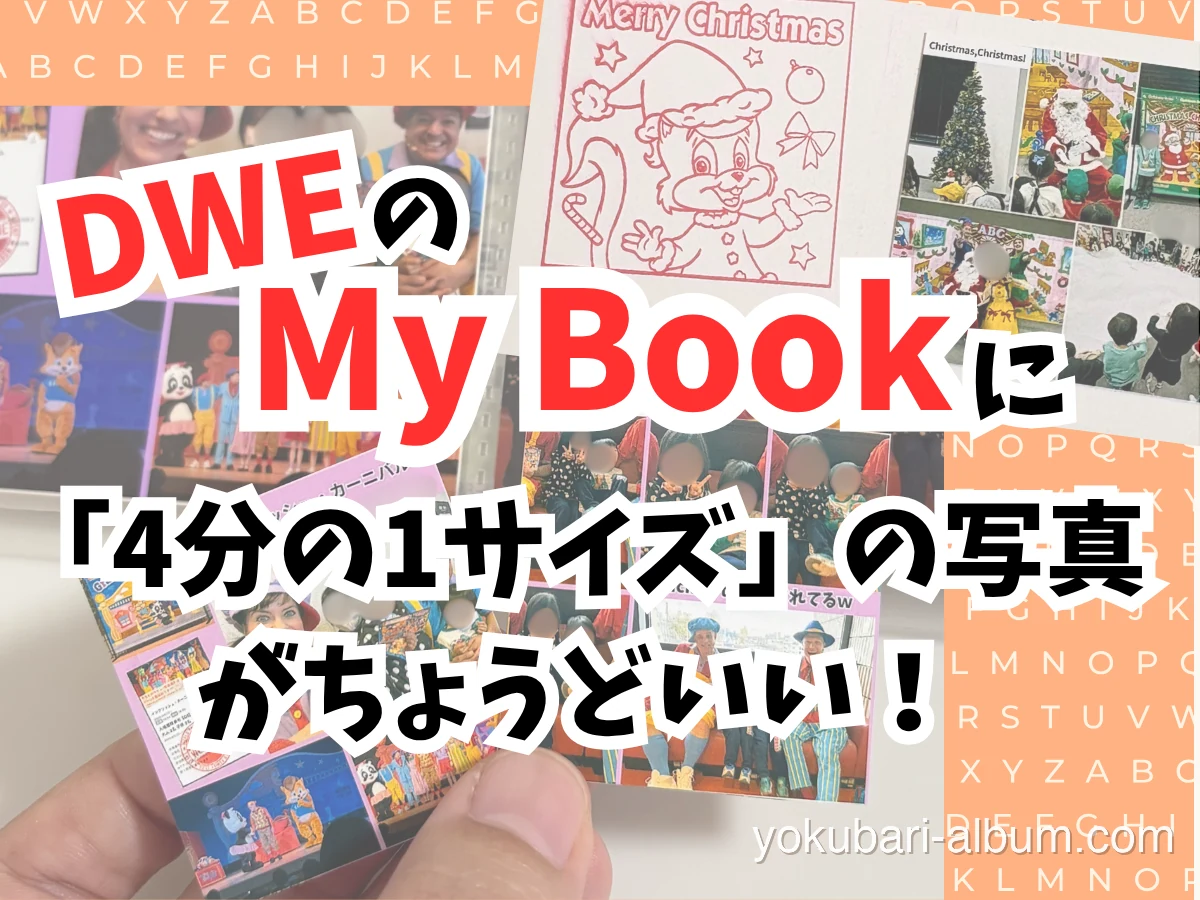
DWE(ディズニー英語システム)のイベントに参加すると、写真をたくさん撮りますよね。
そしてワールドファミリークラブ(WFC)のMy Book(マイブック)には、イベントでもらったカードを綴じていけるので、
「せっかくなら、写真も一緒に貼っておきたい!」
※My Bookは、ワールドファミリークラブ(WFC)の会員が購入するバインダーです。イベントでもらえるカードを綴じて、思い出を残していきます。
そこで、いつも使っている89mmのましかくプリントを、さらに小さくして試してみました。
実際に貼ってみたところ、4分の1サイズが思っていた以上にちょうどいい!
どんな感じになったのか、実際にMy Bookに貼った様子と、写真の作り方を紹介します。
切り貼りが続かなかった話
実は以前、DWEのイベント写真は、まとめてインデックスプリントに印刷して、1枚ずつ切り貼りして残していました。
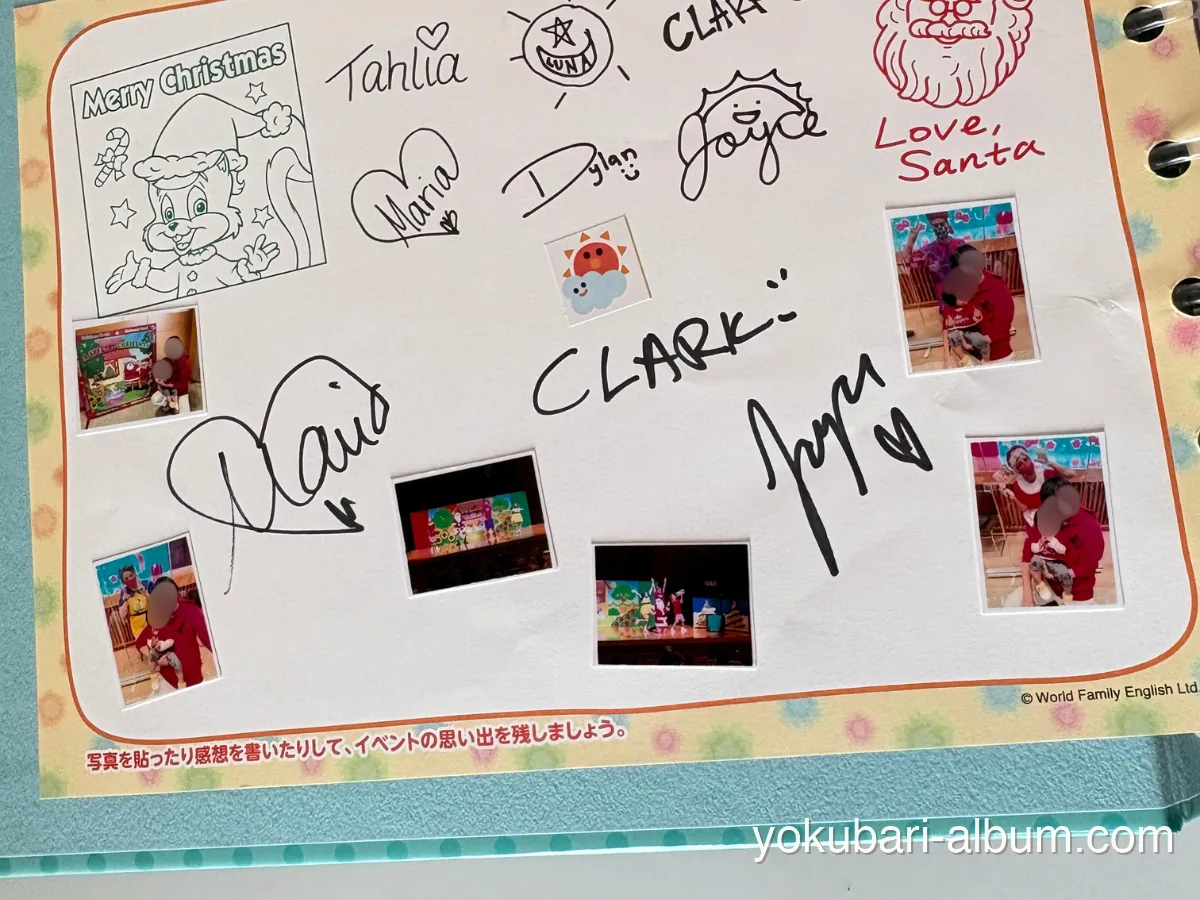
でも、その作業時間がなかなか取れなくて、いつの間にか貼ること自体を諦めることに…(泣)
とはいえ、イベントの写真を残すことまで諦めたわけではありません。
普段の子どもの写真は、ましかくにコラージュ、プリントしてアルバムに残していました。
この方法なら、寝かしつけ後のお布団の中でできるし、あとはプリントするだけ。
「これなら続けられる」と思って、今もこの方法で写真を残しています。
なぜ4分の1サイズにしたのか
でも、My Bookに貼るなら、どのくらいの大きさがちょうどいいんだろう?
大きすぎるとサインやスタンプのスペースがなくなってしまうし、小さすぎると写真が見づらそう。
普段使っているのは、89mmのましかくプリント。
これをそのまま貼ると、My Bookの中では少し大きく感じます。
いろいろ考えていても印刷してみないと分からないので、
「いつものましかくプリントを、4分の1にしてみたらどうかな?」
と、まずはやってみることにしました。
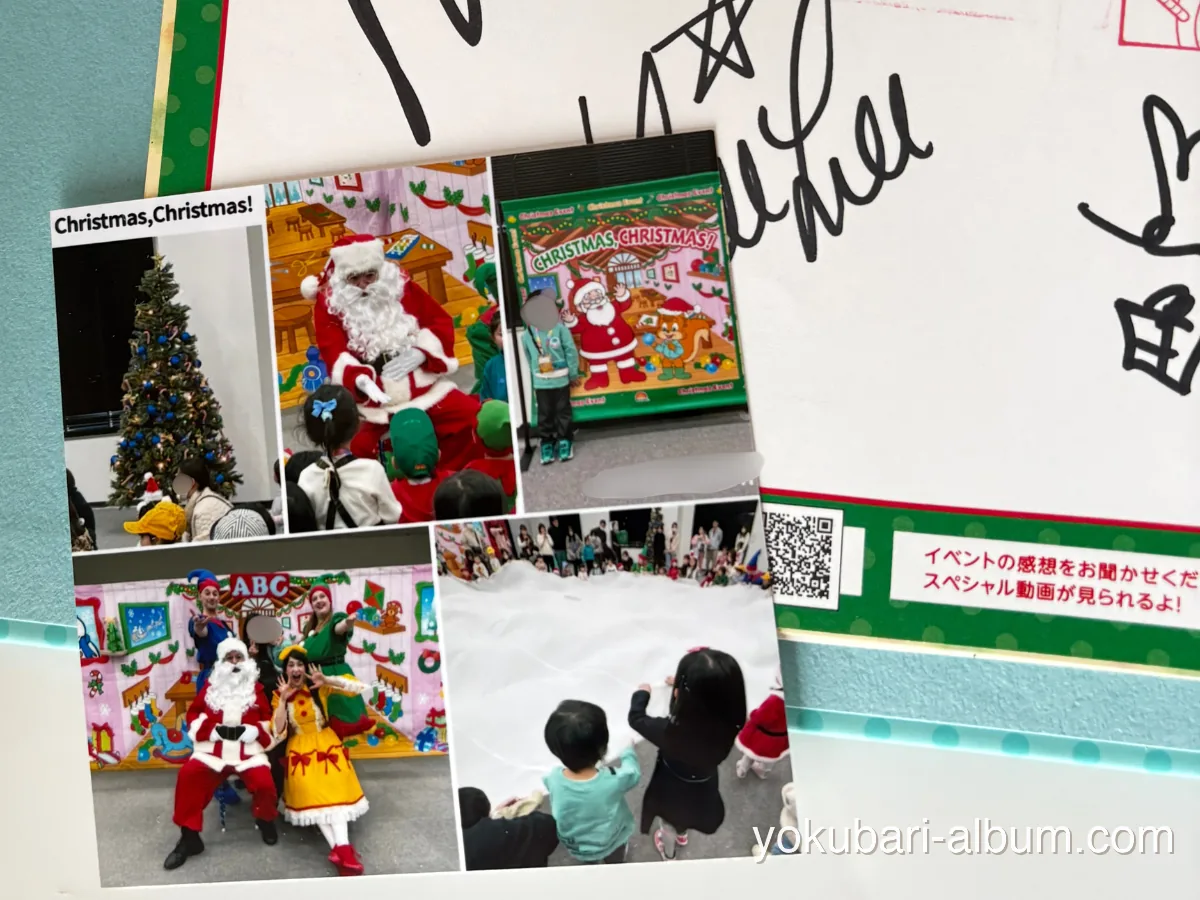
4分の1にすると、1辺は44.5mm。この大きさでMy Bookに貼ってみます。
44.5mm、小さすぎない?
作る前は、「小さすぎて何が写っているか分からないかも」と思っていました。
でも実際に手に取ってみると、イベントの様子も、子どもの表情もちゃんと分かって…、そして何より、ミニチュアみたいでかわいい!
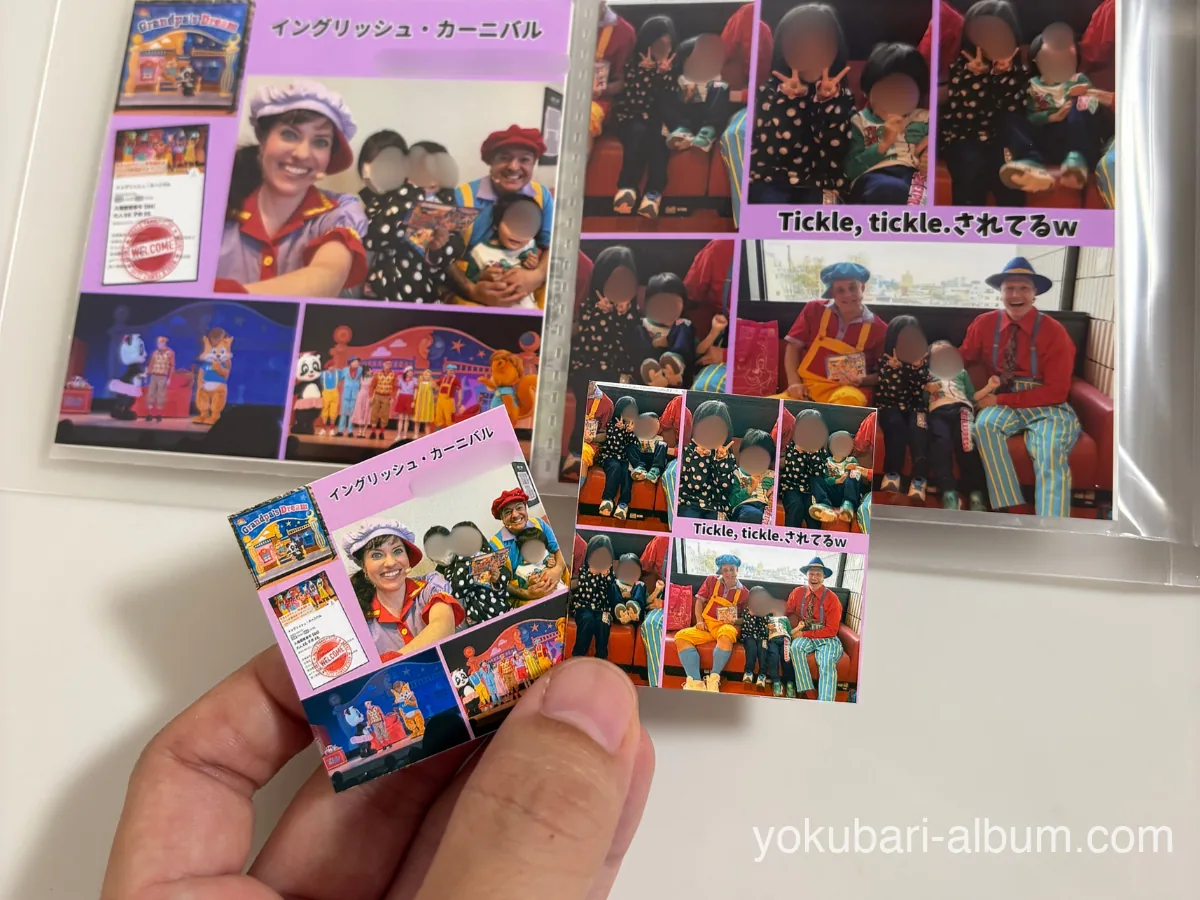
ひとつだけ気をつけているのは、入れる写真の枚数です。7枚以上入れると少し見づらくなる感じがするので、わたしは6枚くらいまでにしています。
 あずき
あずき
たしかに、ちっちゃいとそれだけでかわいく見えるね。
 のんこ
のんこ
でしょ? 貼る前に、ついしばらく眺めちゃった(笑)
My Bookへの貼り方①|そのまま貼ると、会場のスタンプとほぼ同じ大きさ
まずは、切らずにそのまま貼ってみると…
会場で押してもらえるスタンプと大きさがほとんど同じ!
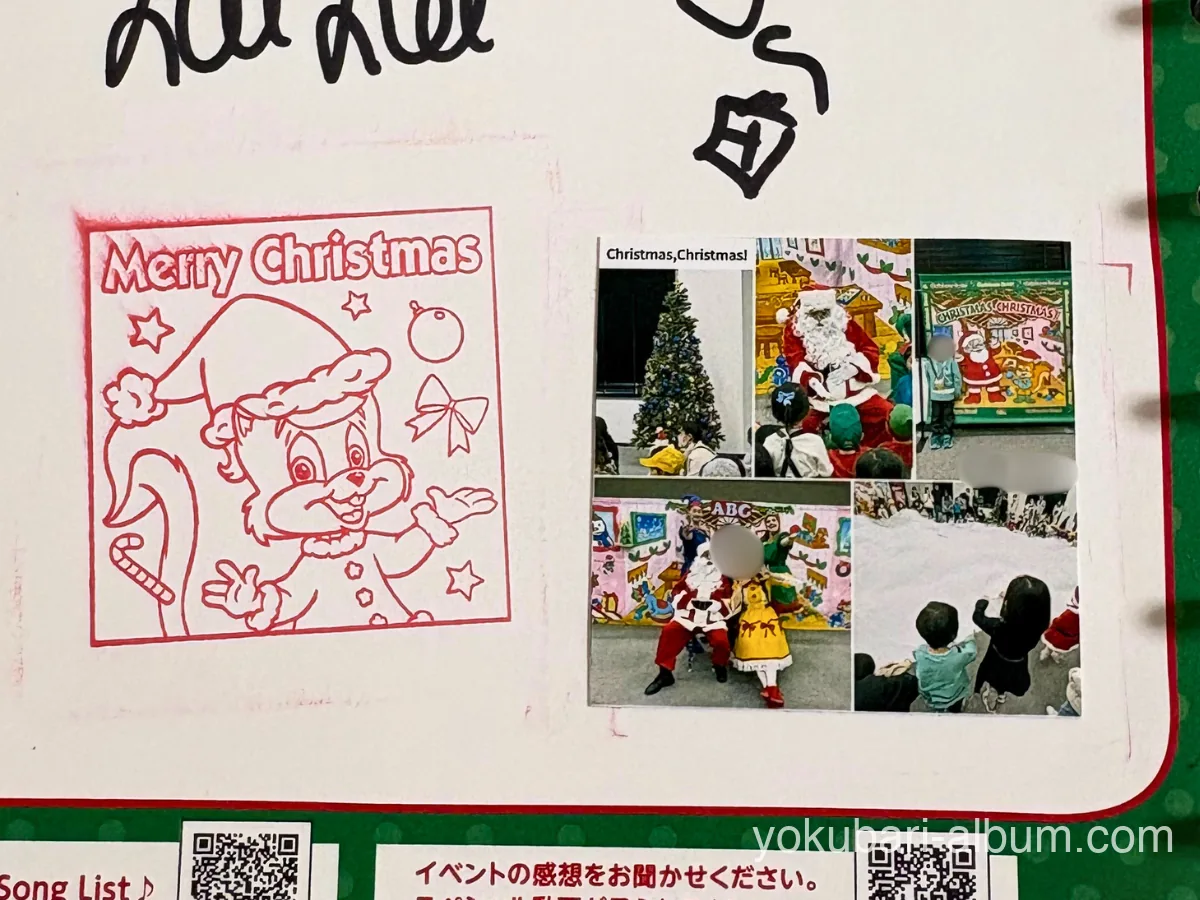
スタンプの隣に置いても大きさが揃うので、写真・サイン・スタンプを一緒に貼っても、バランスが取りやすいのもうれしいポイント。
My Bookへの貼り方②|さらに切れば、先生のサインのスキマにも
イベントでもらうカードには、先生のサインも書いてもらえます。サインはそのまま残しておきたいので、写真はまわりの空いたところへ。
44.5mmのままでは入らないところは、さらにチョキチョキ。
コラージュはもともと写真が並んでいるので、その線に沿って切るだけで、小さな写真が何枚もできます。
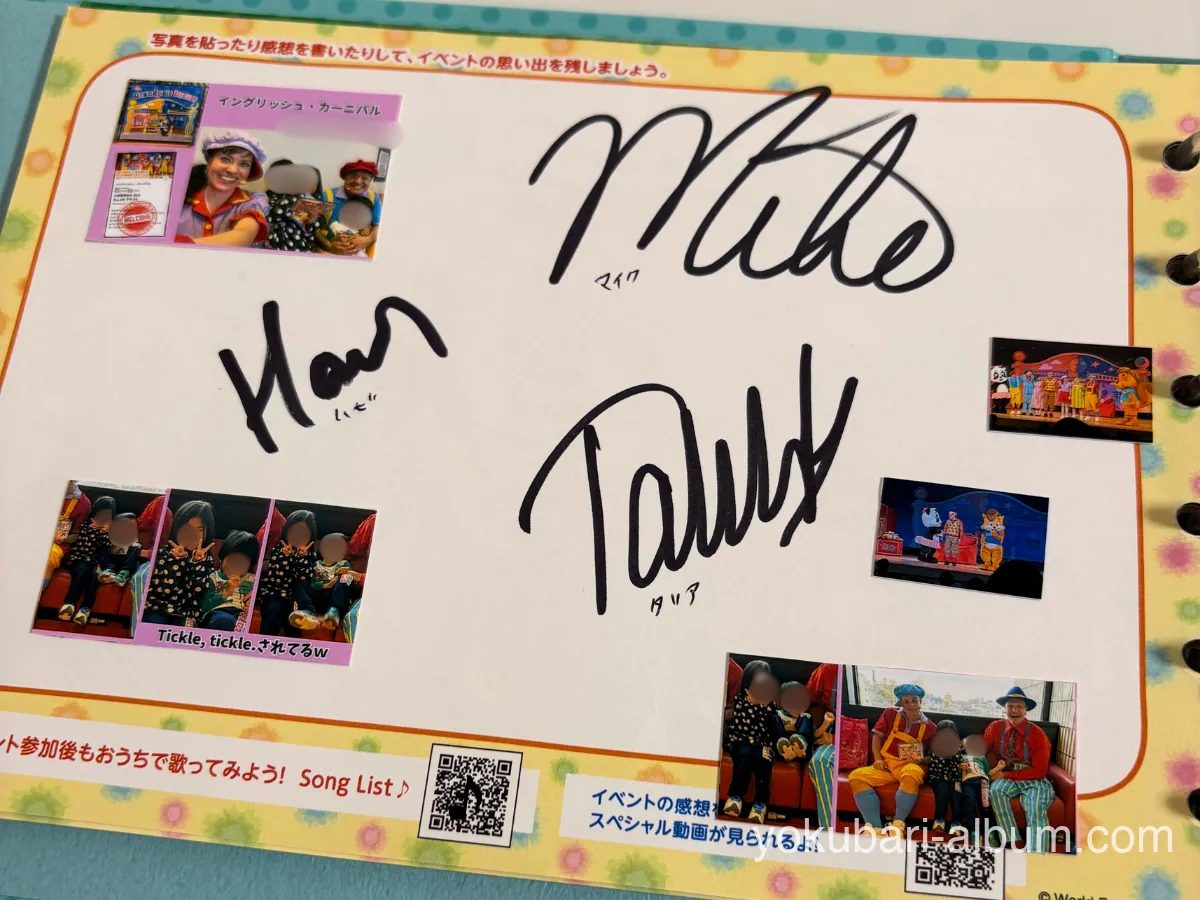
サインの横の細長く空いたところにも、ちょこんと入りました。
あずき
サインの上に重ねちゃうのは、もったいないもんね。
のんこ
そうそう。空いてるところに合わせて切れるのが、小さいサイズのいいところだよ。
89mmましかくの4分の1サイズの作り方
ここからは、この4分の1サイズの作り方です。
使うのは、スマホの無料アプリ「Canva」とプリンター(またはネットプリント)、ハサミ、のりです。
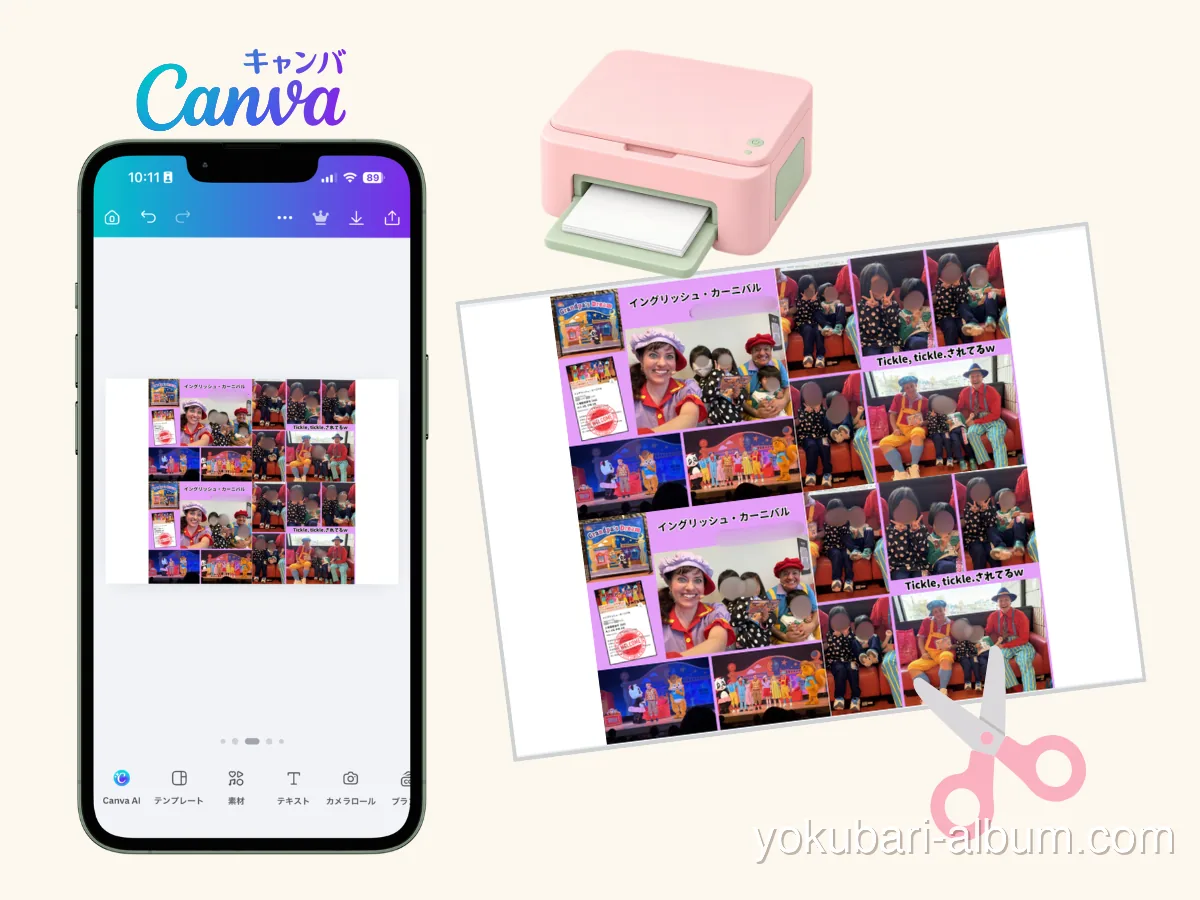
①Canvaで、コラージュを4つ並べる
Canvaで「カスタムサイズ」のキャンバスを作って、その中にましかくのコラージュを4つ並べます。
キャンバスのサイズは、印刷のしかたで変わります。
- 自宅のプリンターで印刷する → 1700×1200px(L判のサイズ)
- ましかくプリントとして注文する → 1500×1500px(89mm角のサイズ)
※ましかくプリントは、89mm×89mmの正方形の写真プリントのことです。スマホから注文できるネットプリントや、コンビニのコピー機でもプリントできます。
🔗 ましかくコラージュの作り方はこちら(Canvaの操作をスクショつきで)
②印刷する
今回は自宅のプリンターで印刷しました。用紙はL判の写真用紙、プリンターの設定もL判です。
③十字にカットする
印刷できたら、真ん中で十字にカット。1辺が44.5mmのましかくプリントになります。
あずき
あ、そうだ!L判のまま切らないで、パンチで穴を開けてカードと一緒に綴じるのもよくない?
のんこ
それいいかも!今度やってみる。
DWEイベントの写真をたくさん残したい人に
DWEのイベントって写真が増えがちですが、My Bookに全部を大きく貼るのは難しい。
そんなときは、写真を小さくして、何枚かまとめて残すのもひとつです。
イベントの写真がスマホの中に置きっぱなしになっているなら、この方法がひとつでも参考になればうれしいです。
🔗 わたしが作っているアルバムのことは、こちらにまとめています