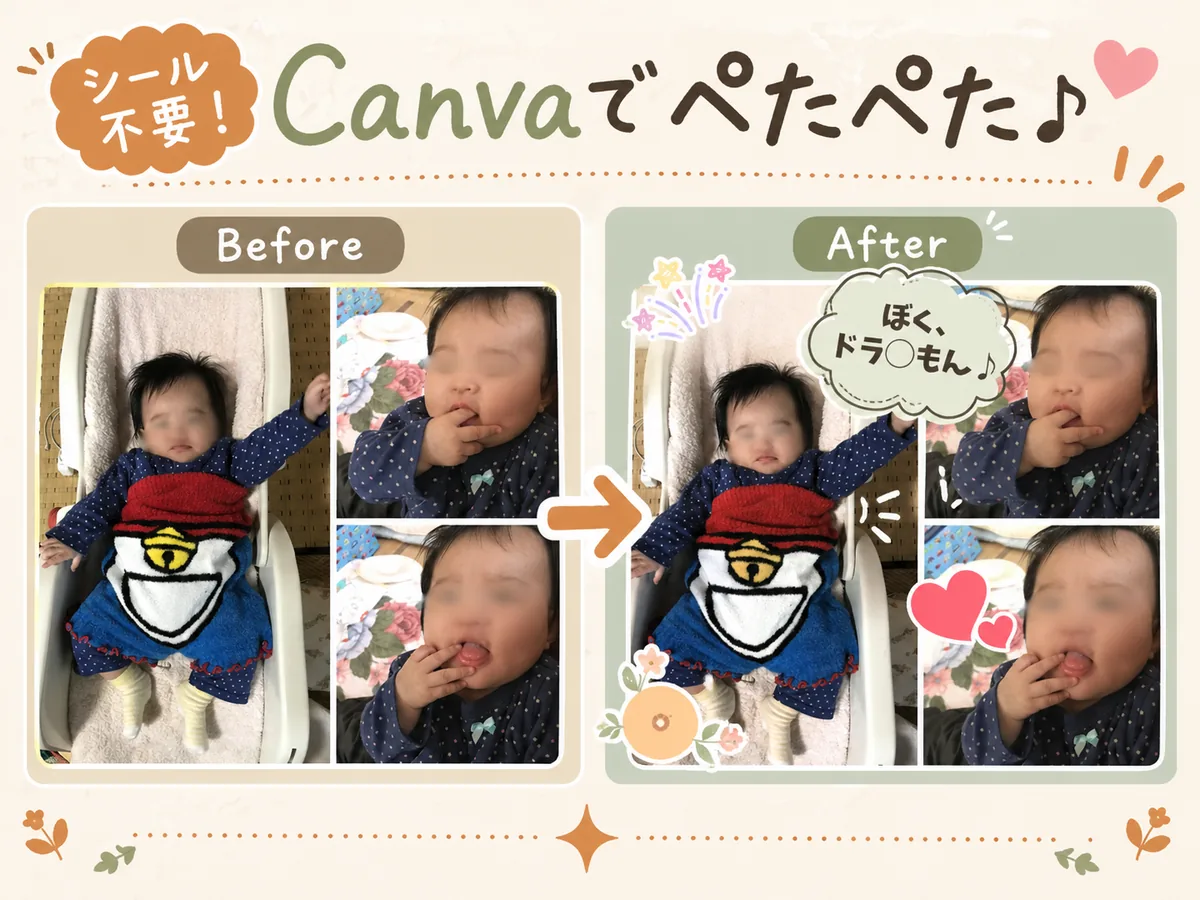
「写真を並べるだけだと、なんか物足りない……」
コラージュが完成して、いざ見てみると「ちょっとシンプルすぎるかな」と感じたり、
シールやマスキングテープでデコレーションしたいけど、
- ちょうどいいシールが手元にない
- かわいいデコ素材を買い揃えるのが大変
- どうせ子どもに剥がされる……
そんなふうに諦めたりしていませんか?
実は、Canvaには無料で使えるイラスト素材が山ほどあります。
ハートや音符、季節のイラストをぽんと置くだけで、まるでシールでデコしたみたいな仕上がりに。お金も道具も必要ありません。
この記事では、よくばりアルバム流・Canvaの素材でデコレーションする方法とコツをまとめました。
デコあり・なしの違い
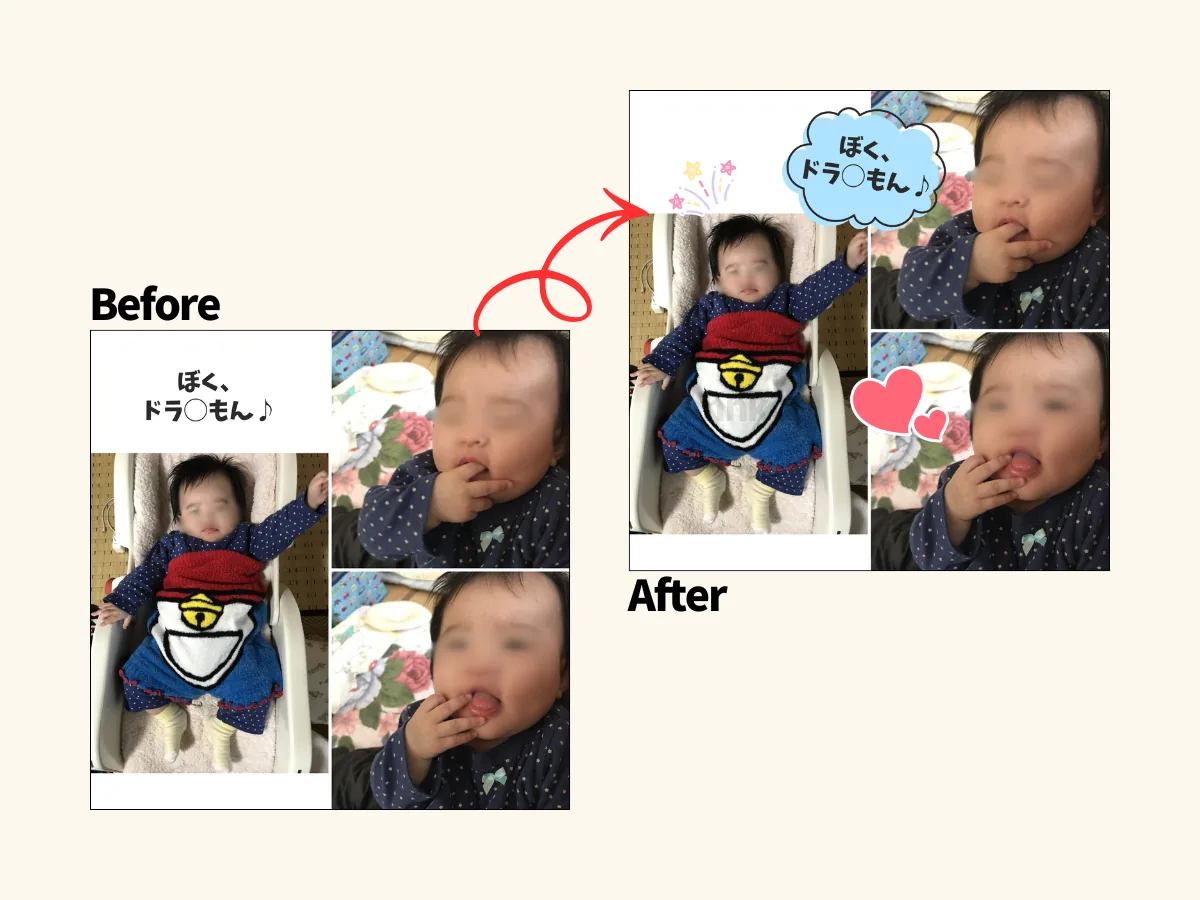
同じコラージュでも、素材を1〜2個置くだけで可愛さが何倍にもなります。
文字で説明しなくても、ハートをひとつ置くだけで「うれしかった日」が伝わる。そんな使い方ができるのが素材デコの魅力です。
 のんこ
のんこ
Canvaには無料素材だけでも数万点以上あるから、「これだ!」ってなる素材が必ず見つかりますよ🎨
手順|Canvaで素材を使ってデコレーションする
① 素材を検索する
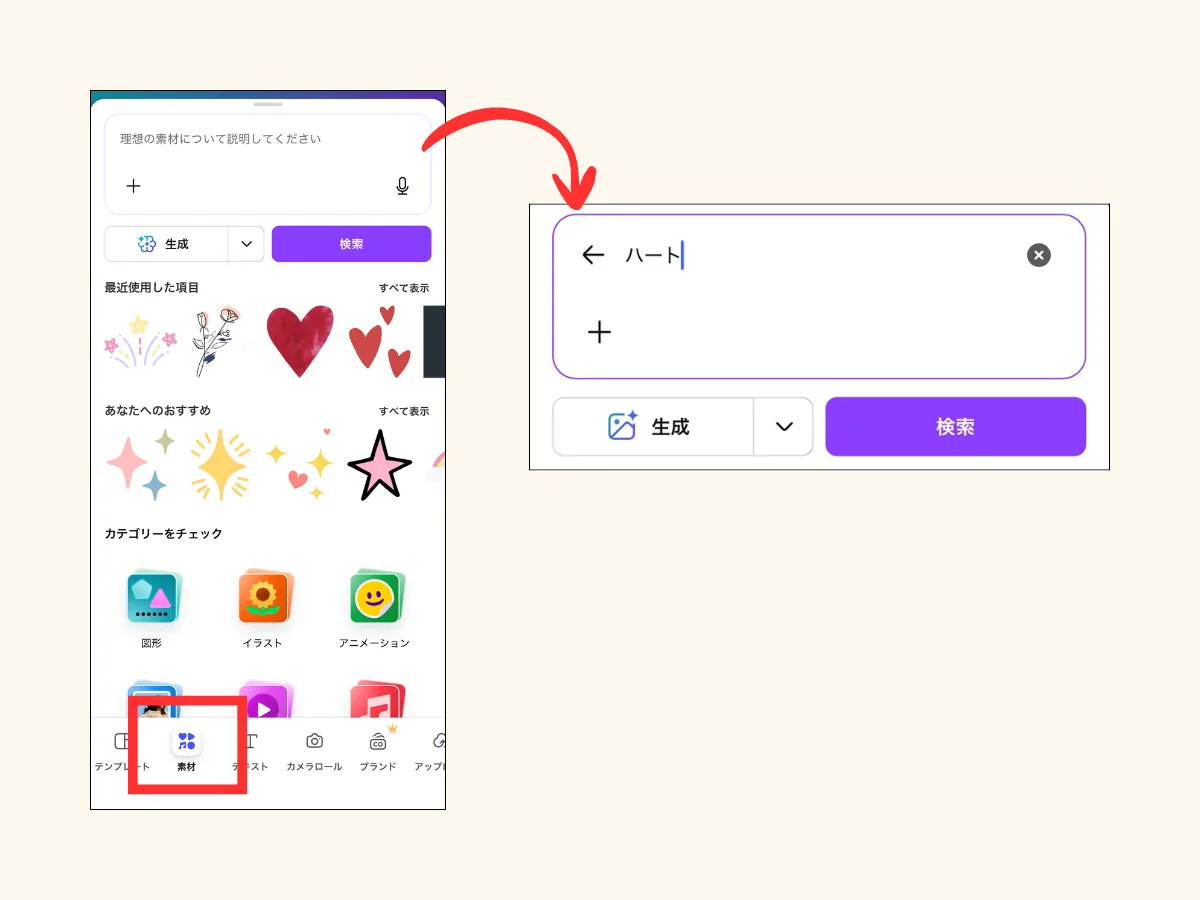
Canvaのデザイン画面を開いたら、画面下部のメニューから「素材」をタップします。
上部の検索窓に使いたいイメージのキーワードを入力して、素材を探しましょう。
 あずき
あずき
何て検索すればいいの?「かわいい」だと多すぎて迷う……
のんこ
シーンや気分に合わせて検索すると絞り込みやすいよ。下にキーワードの例を載せたから参考にしてね。
検索キーワードのヒント
| 場面 | おすすめキーワード |
|---|---|
| 誕生日・お祝い | 「バースデー」「ケーキ」「風船」「パーティー」 |
| 公園・お外遊び | 「葉っぱ」「花」「蝶」「太陽」 |
| 日常・ほっこり | 「ハート」「星」「月」「にこ」 |
| 寝ている・お昼寝 | 「zzz」「おやすみ」「月と星」 |
| 食べている・ごはん | 「フォーク」「スプーン」「クッキー」 |
| 季節の行事 | 「桜」「雪」「クリスマス」「ハロウィン」 |
のんこ
英語で検索するとまた違う雰囲気の素材が出てきます。「heart」「star」「flower」あたりも試してみてくださいね。
検索結果の一覧が表示されたら、使いたい素材をタップするだけでデザインに追加されます。
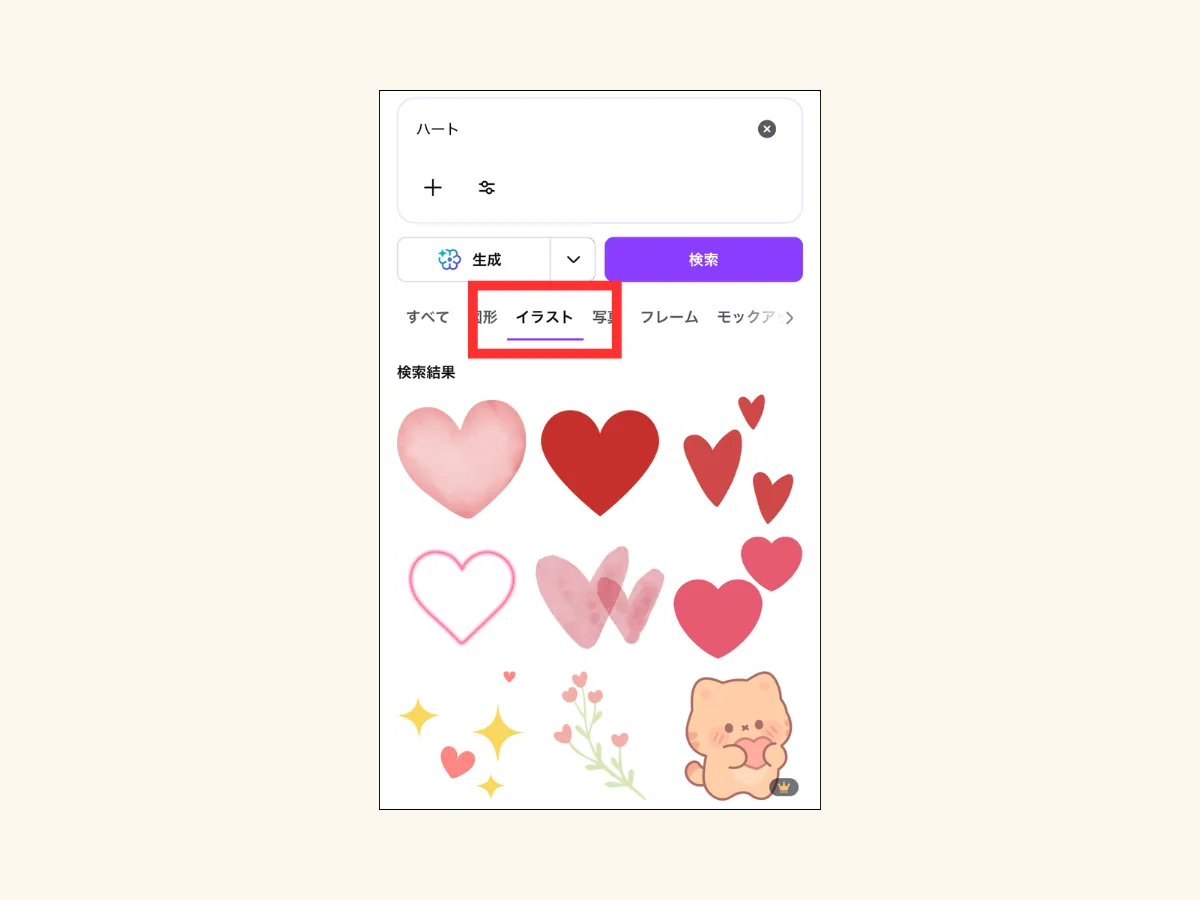
「イラスト」タブに絞るのがおすすめ
素材の検索結果には「イラスト」「写真」「動画」などのタブが並んでいます。「イラスト」タブの素材は、色を自由に変えられるものが多いのが特徴。写真の色に合わせて変えられるので、アルバムになじませやすいです。
② 配置とサイズを調整する
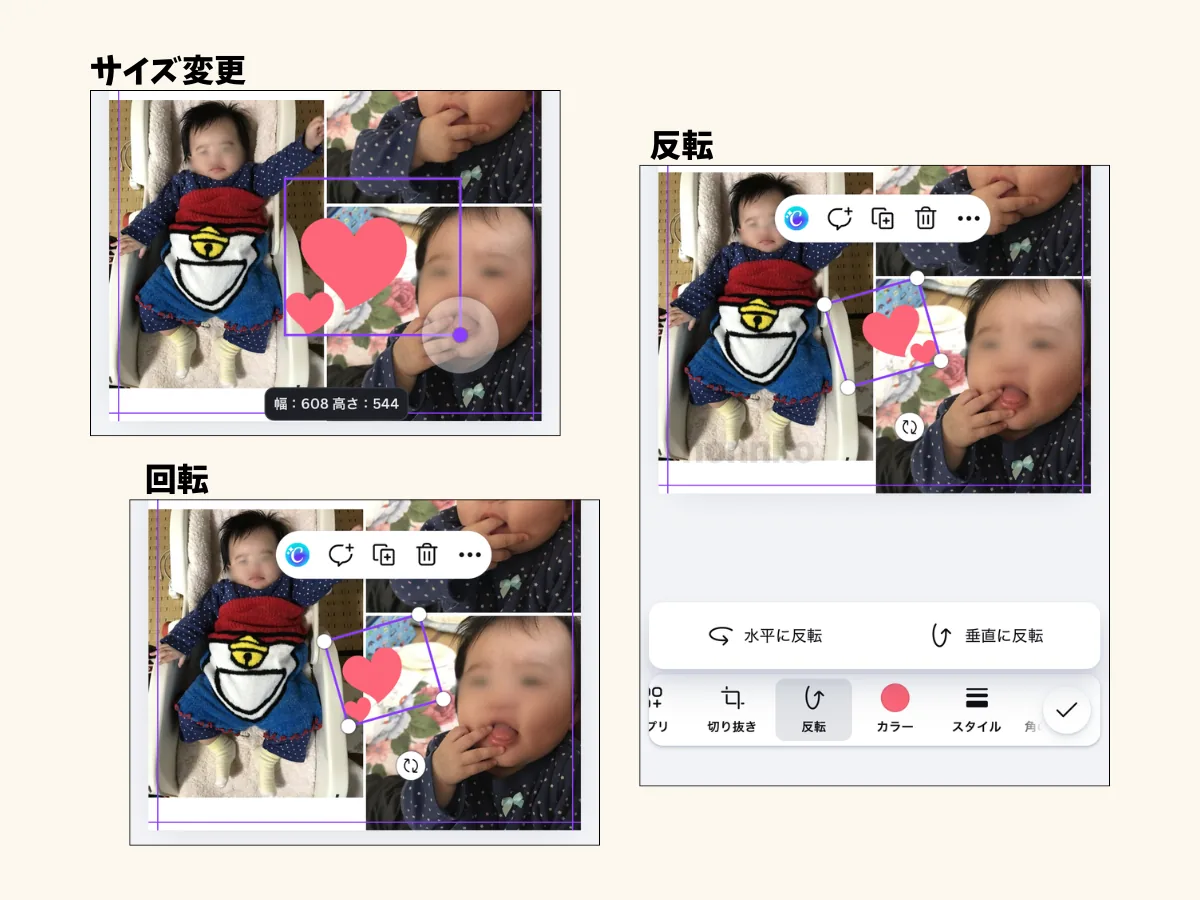
追加された素材は、ドラッグで好きな場所に移動できます。
- サイズ変更:素材の四隅の丸をドラッグして拡大・縮小
- 回転:枠の下の回転ボタンをドラッグ
- 反転:画面下部のメニューの「反転」で左右・上下を入れ替えられる
- 重なり順:画面下部のメニューの「レイヤー」で前後を入れ替えられる
あずき
素材をぴったりの場所に置くのが難しい…
のんこ
「微調整」が便利だよ!素材を選んで画面下のボタンで少しずつ動かせるよ✨
③ 色を変えて写真に馴染ませる
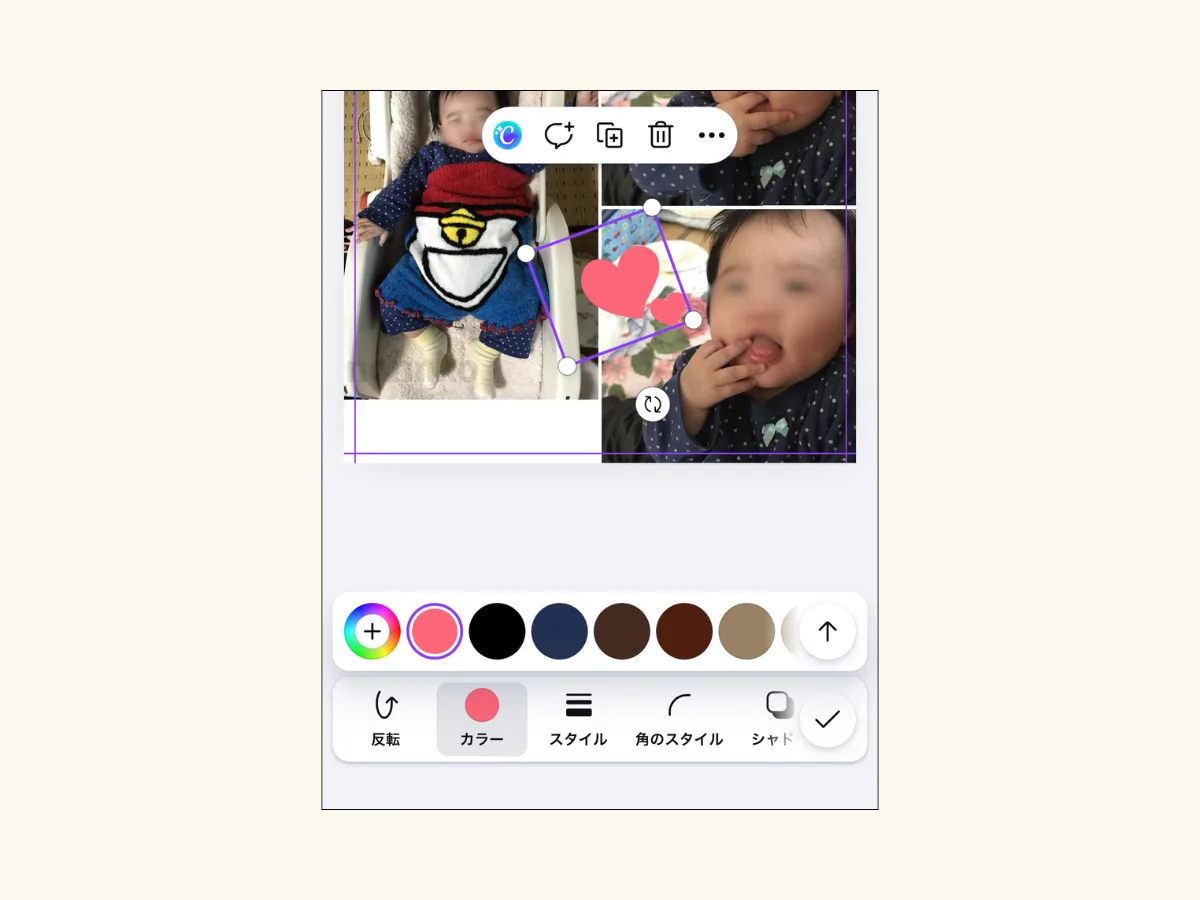
素材の多くはカラー変更ができます。
素材をタップして、下部のカラーアイコン(丸いマーク)をタップするとカラーパレットが開きます。
のんこ
写真から色を拾う「スポイト機能」を使うと、写真の色と素材がぴったり馴染みますよ。
スポイトで写真の色を拾う手順
- 素材をタップしてカラーパレットを開く
- 「+」ボタンから画面右下のスポイトアイコンをタップ(カラーピッカーが開きます)
- 写真の中の使いたい色の部分をタップして「完了」
写真の中の「ピンク」「薄い青」「クリーム色」などを拾って素材に使うと、全体がぐっとまとまった印象になります。
きれいに見せるコツ
コツ① 素材は「1〜3個」に絞る
素材をたくさん置きたくなる気持ちはよくわかるのですが、置きすぎると写真が見づらくなってしまいます。
おすすめの配置バランスはこちら👇
- メイン写真 + 素材 1〜2個(シンプルなコラージュ)
- 複数写真のコラージュ + 素材 2〜3個(多めでも許容範囲)
「物足りないかな」くらいがちょうどいい。プリントして手に取ると、画面で見るよりにぎやかに見えるので少なめを意識してみてください。
あずき
じゃあ最初は1個だけ試してみる!
のんこ
慣れてきたら少しずつ増やしてみてね。
コツ② 写真をまたいで・はみ出して置く
素材は、写真の上にそのまま乗せてOK。2枚の写真にまたがるように置いたり、写真の端からはみ出させたりすると、ページに動きが出てスクラップブッキングらしい仕上がりになります。
たとえば、こんな置き方がおすすめ👇
- 子どもの顔のそばにハートを添える
- 寝ている写真に「ZZZ」を重ねる
- 2枚の写真の境目にまたがるように素材を置く
「写真の上に置いていいの?」と思うかもしれませんが、それがスクラップブッキングの醍醐味。素材が写真と一体になって、シールを貼ったような手作り感が生まれます。
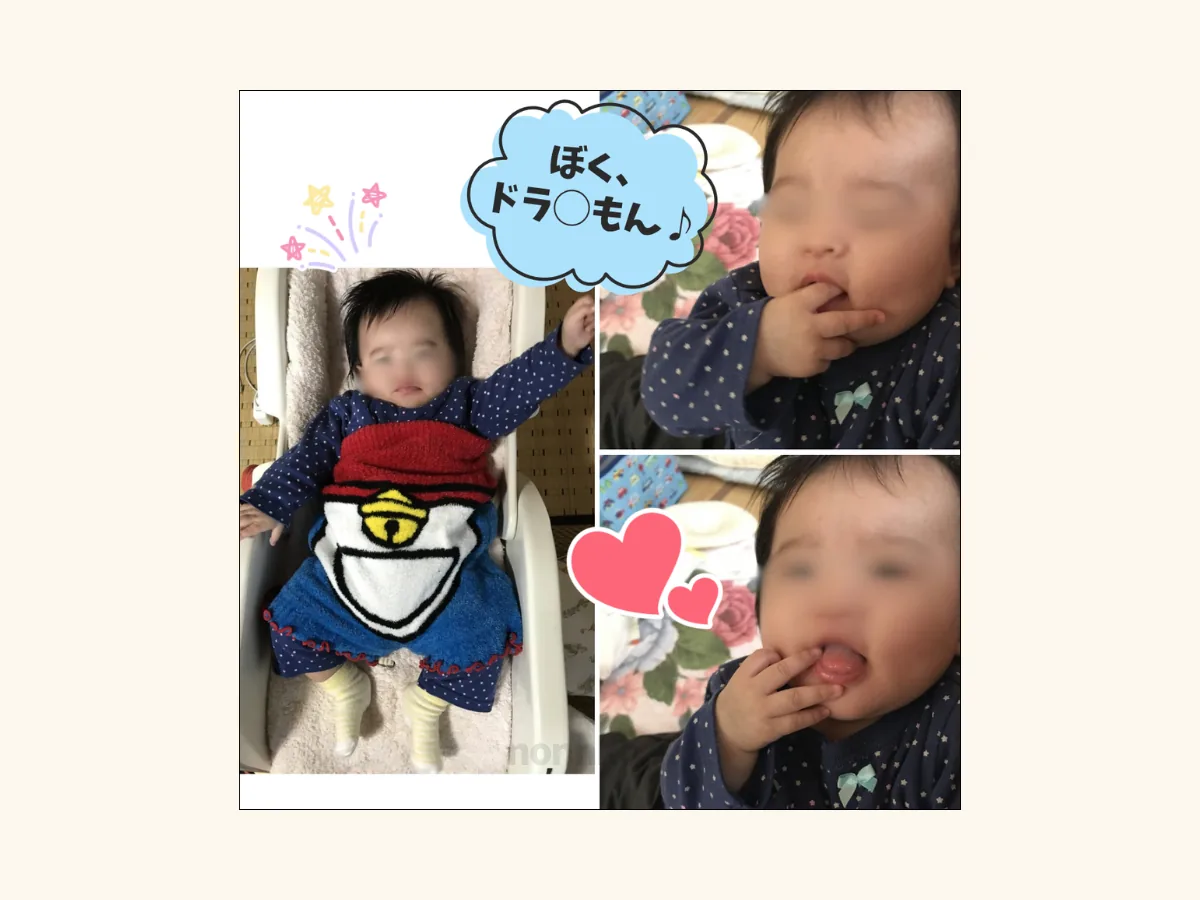
コツ③ 白フチをつけるとシールみたいになる
素材をタップして、画面下部のメニューから「シャドウ」→「アウトライン」を選びます。色を白にして太さを調整すると、まるでシールを貼ったような仕上がりに。
切り抜き写真(STEP6-1)にも使えるので、ぜひ試してみてください。
あずき
白フチをつけるだけでこんなに変わるの!?
のんこ
うん、シール風になって一気に「手作り感」が出るよ!
まとめ
- Canvaの「素材」→「イラスト」タブからイラスト素材を探す
- シーンに合ったキーワードで検索すると見つかりやすい
- 配置は四隅の丸でサイズ変更・枠下の回転ボタンで回転
- 「スポイト機能」で写真の色を拾うと馴染みやすい
- 写真をまたいで・はみ出して置くとスクラップブッキング風に
- 「シャドウ→アウトライン」で白フチをつけるとシール風に仕上がる
のんこ
まずは「ハート」1個だけ置いてみるところから始めてみてください。それだけでアルバムの見え方が変わりますよ🩷
📖 あわせて読みたい